回想2017年3月,初代Switch带着29,980日元的价格闯入我们的生活,那种能在主机和掌机间随心切换的体验,在当时真是独一份的惊喜。来到2025年6月,Switch2正式登场。虽然首发价格比初代贵了不少,但性能也提升了不少。

不过,主机只是基础,真正决定游玩幸福感的,往往是围绕它的那些配件。新机到手这几个月,我没少在配件上“折腾”。趁着记忆还新鲜,我把这些亲身感受捋一捋,从咱们普通玩家的角度,理性盘盘这些Switch2配件。希望我个人的这些体验分享能够帮助到大家。(全文阅读需8分钟)
初次上手验机在Switch2的机型选择上,主要分为日语特供版和多语言版两种。
日语特供版是日本国内专用,系统语言仅支持日语,即便游戏本身支持多语言也只会显示日文。此外,该版本只能登录日服任天堂账户,并仅限于在日本eShop消费。

相比之下,多语言版则没有这些限制。绝大多数游戏不锁区,用户可以自由登录不同国家或地区的账号。如果要说限制,可能是各地区电源适配器的规格有所不同。
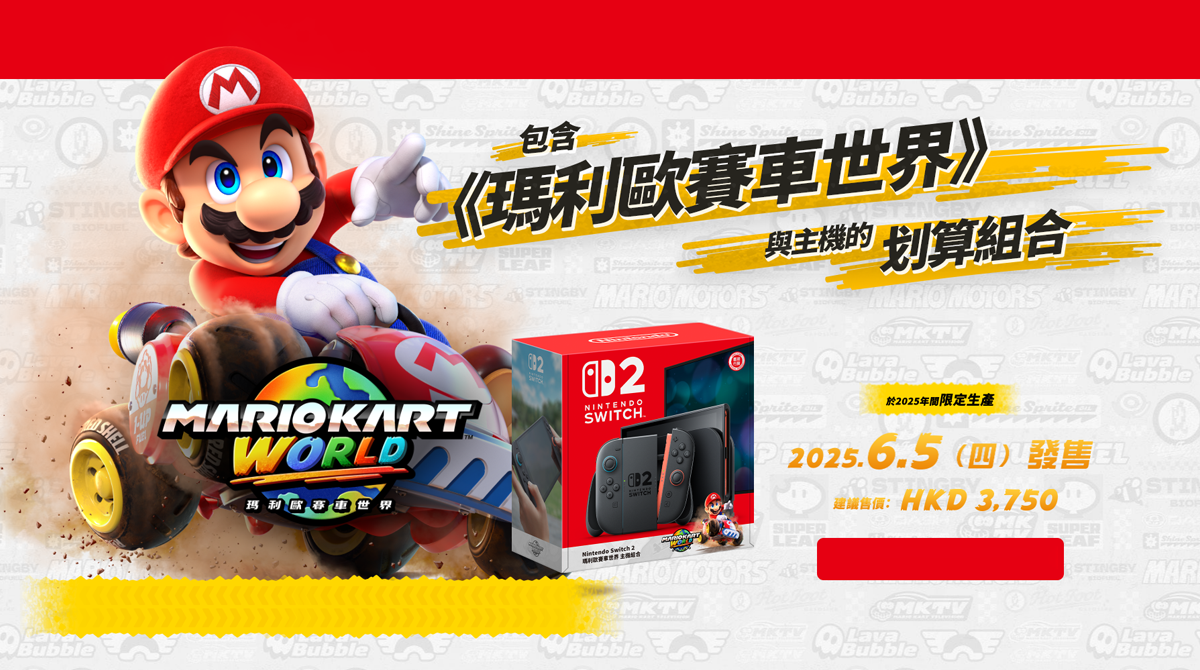
对于国内玩家而言,当然优先选择多语言版本。目前大陆国行Switch2还没有上市,港版机型便成为较为合适的选择。个人建议优先考虑套装版本,例如《马力欧赛车世界》或《宝可梦》主题套装,以降低购买风险。我也有小伙伴入手了“单机”版,结果发来的是被拿走数字码的套装产品。
无论最终入手何种版本,大家都可以借鉴一下我的鉴定方法。这些步骤仅能帮助降低风险,无法完全保证万无一失。切记首次开箱,必全程录像。
第一步即是全程录像。从拆开外箱起就要完整记录,以防后续产生争议。
第二步检查手柄状态。尝试按下Joy-Con2上的几个按键,观察指示灯是否会亮起。如按键后指示灯闪烁,说明可能已被启动过。
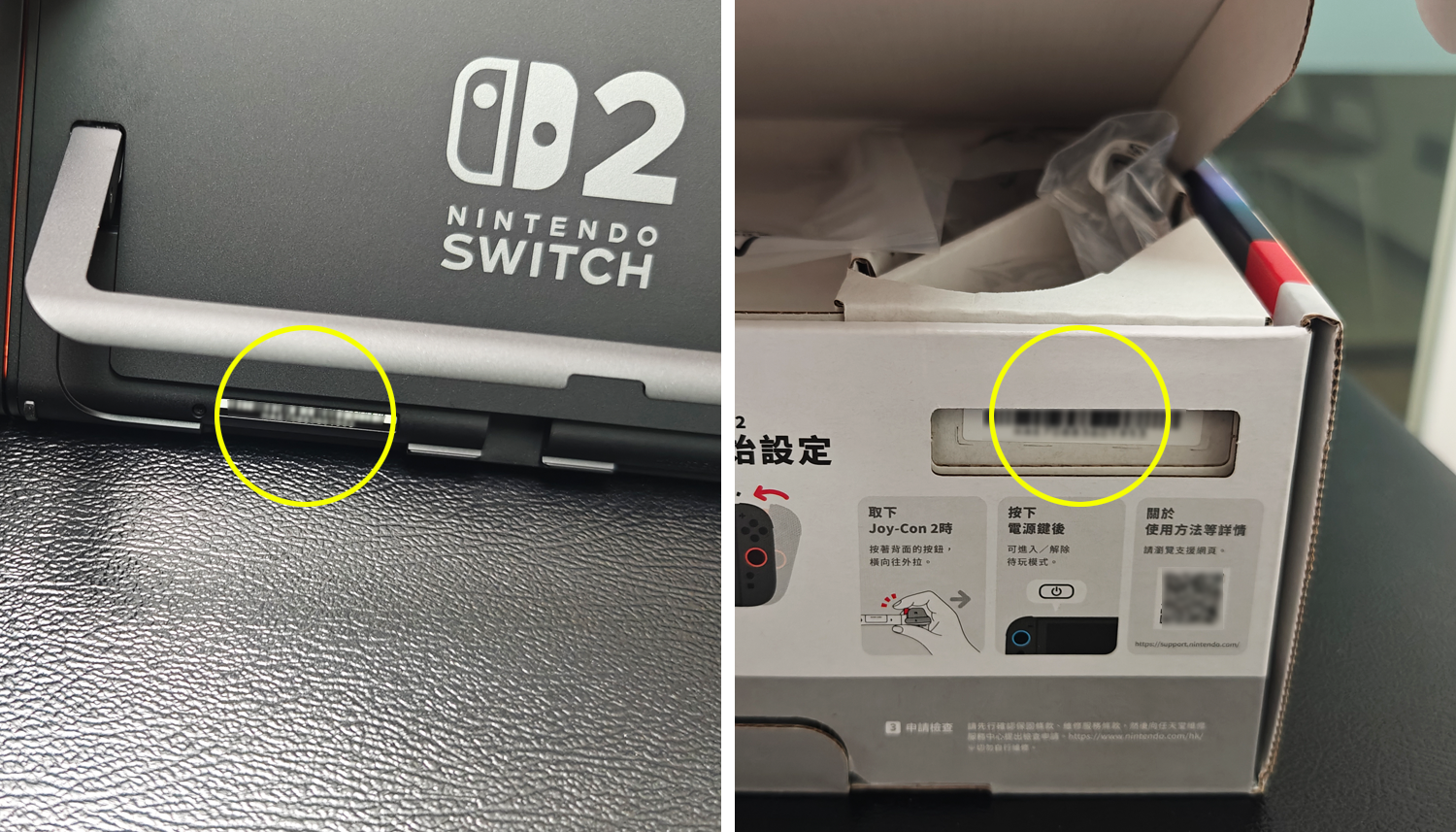
第三步核对机身编码。外包装盒编码,主机底部背后标签,显示的序列号是否一致。
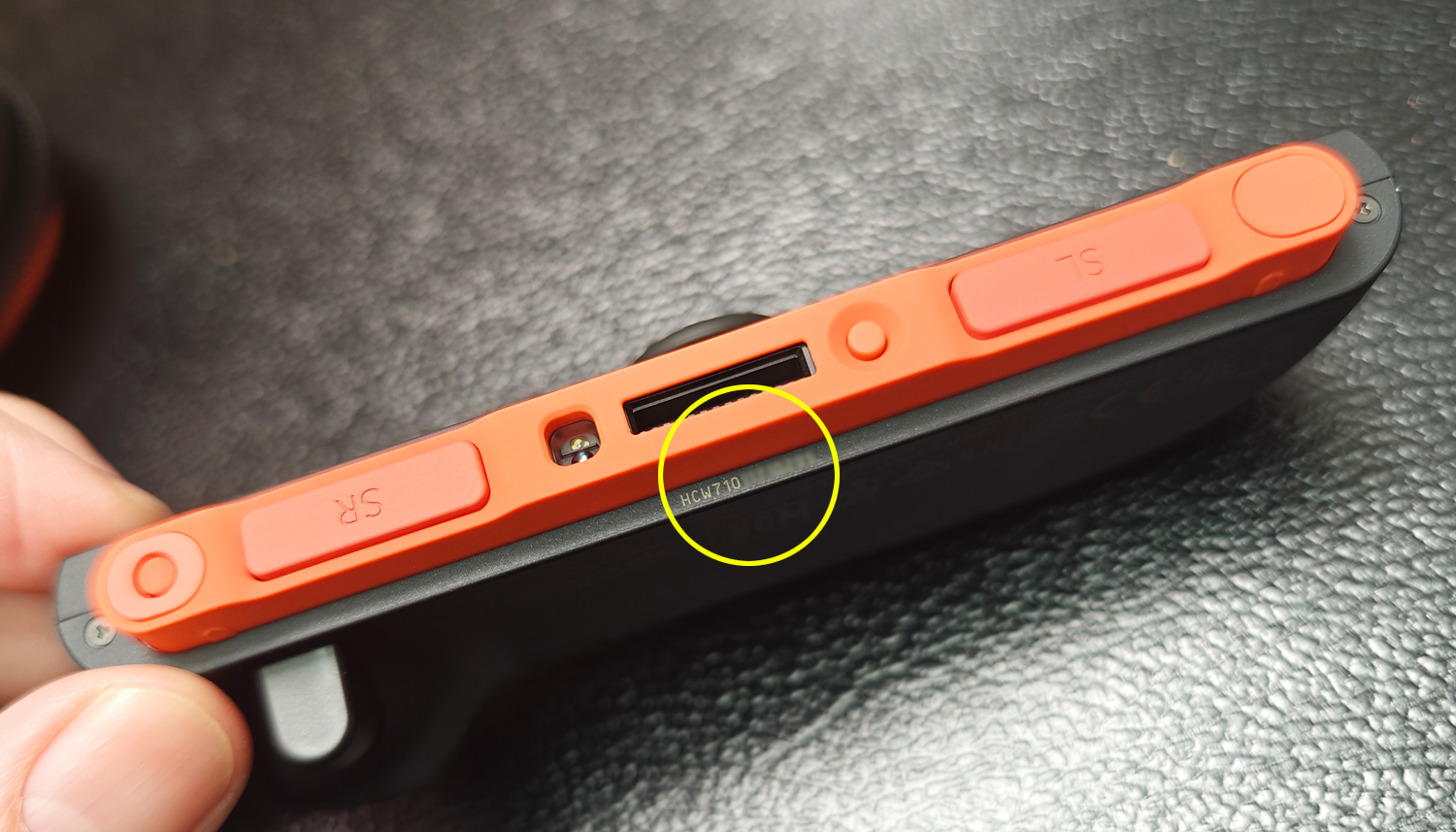
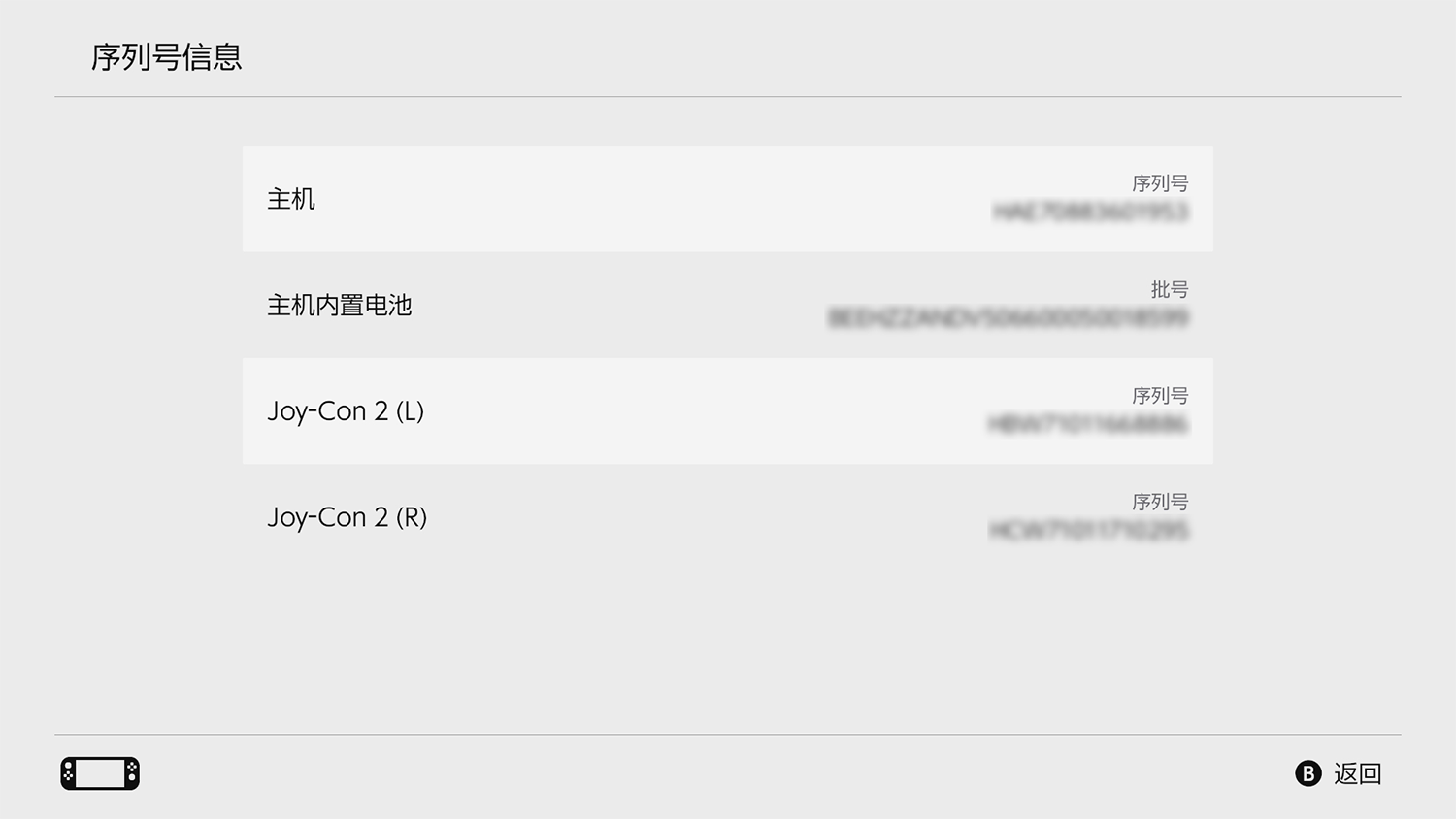
第四步查看手柄编码。手柄塑料袋上的序列号也应与Joy-Con2本身的编码一致。查看主机内部序列号,进一步确认主机、Joy-Con2手柄各自编码一致性,做到三码合一。查询方法在【设置】=>【主机】=>【序列号信息】中。

第五步观察设备细节。仔细检查主机螺丝孔是否有拧动痕迹,Type-C充电口是否存在使用磨损,散热口是否积有灰尘,有没有新机的香味。如果Joy-Con2此前曾被安装至主机,那么就可能会有轻微痕迹。
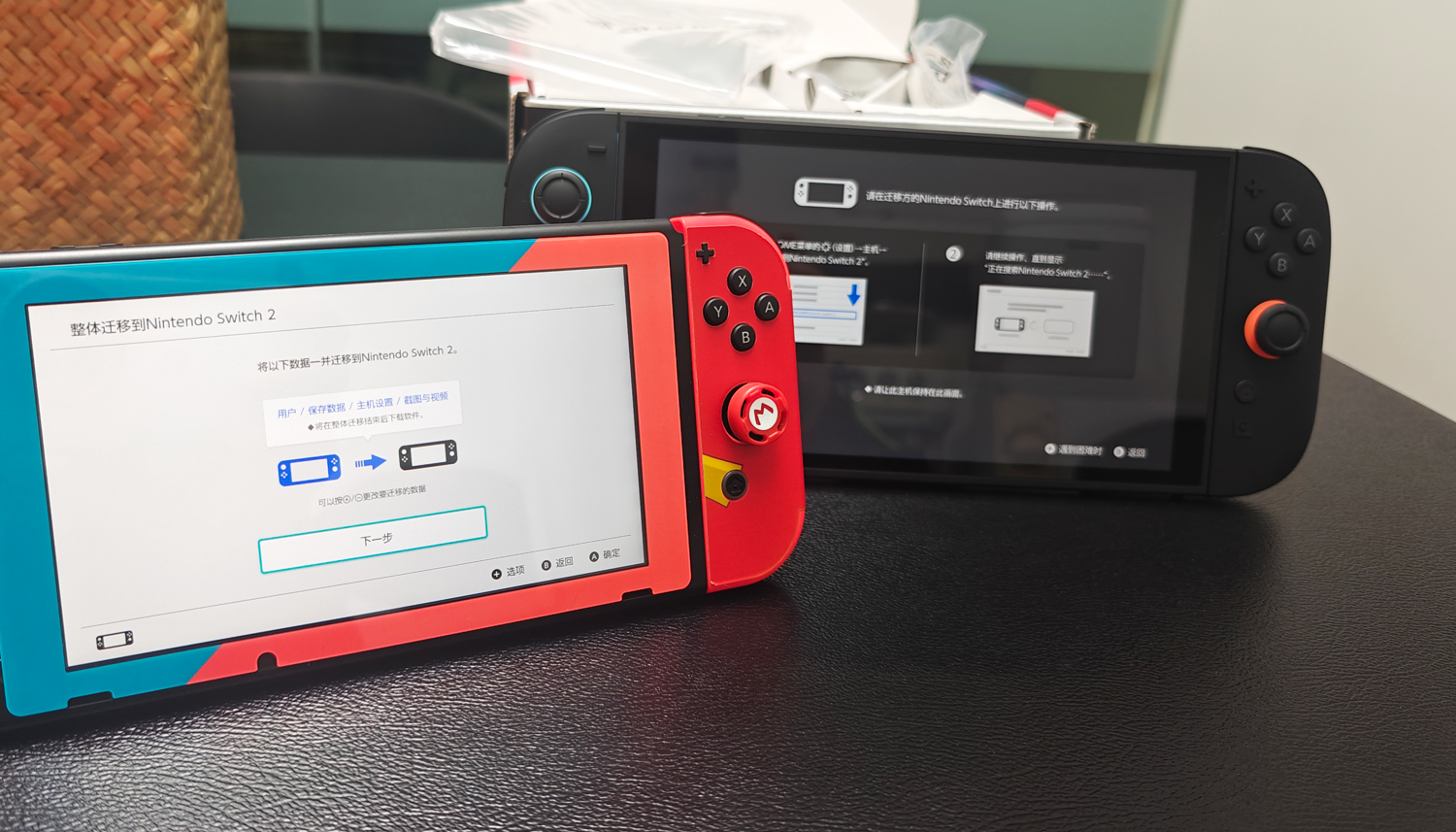
第六步关注开机流程。全新Switch2首次启动会引导用户进入“整体迁移”界面,该步骤仅出现一次,跳过之后需重置主机才能再次看到。

第七步激活时间。进到主机的【设置】=>【支持】中查看错误记录,这里会显示Switch2主机的激活日期。这个日期,能帮你判断设备是不是全新的重要依据。

后再次强调,从开箱到验证全过程最好录制视频,避免卖家找借口不予退换。如果不想这么麻烦,那就找正规渠道入手,或者托朋友人肉背回来。
当确认设备无误后,恭喜完成验机。接下来,我们可以进入配件选购环节。
Switch2主机基本配件推荐第一步:先给Switch2贴屏幕膜虽然这次Switch2已预贴了一张屏幕膜,而且官方还在说明书的“小心使用”部分明确指出,这张膜的主要作用是“防止在损坏时碎片飞散”,并建议用户“请勿将其撕下”。
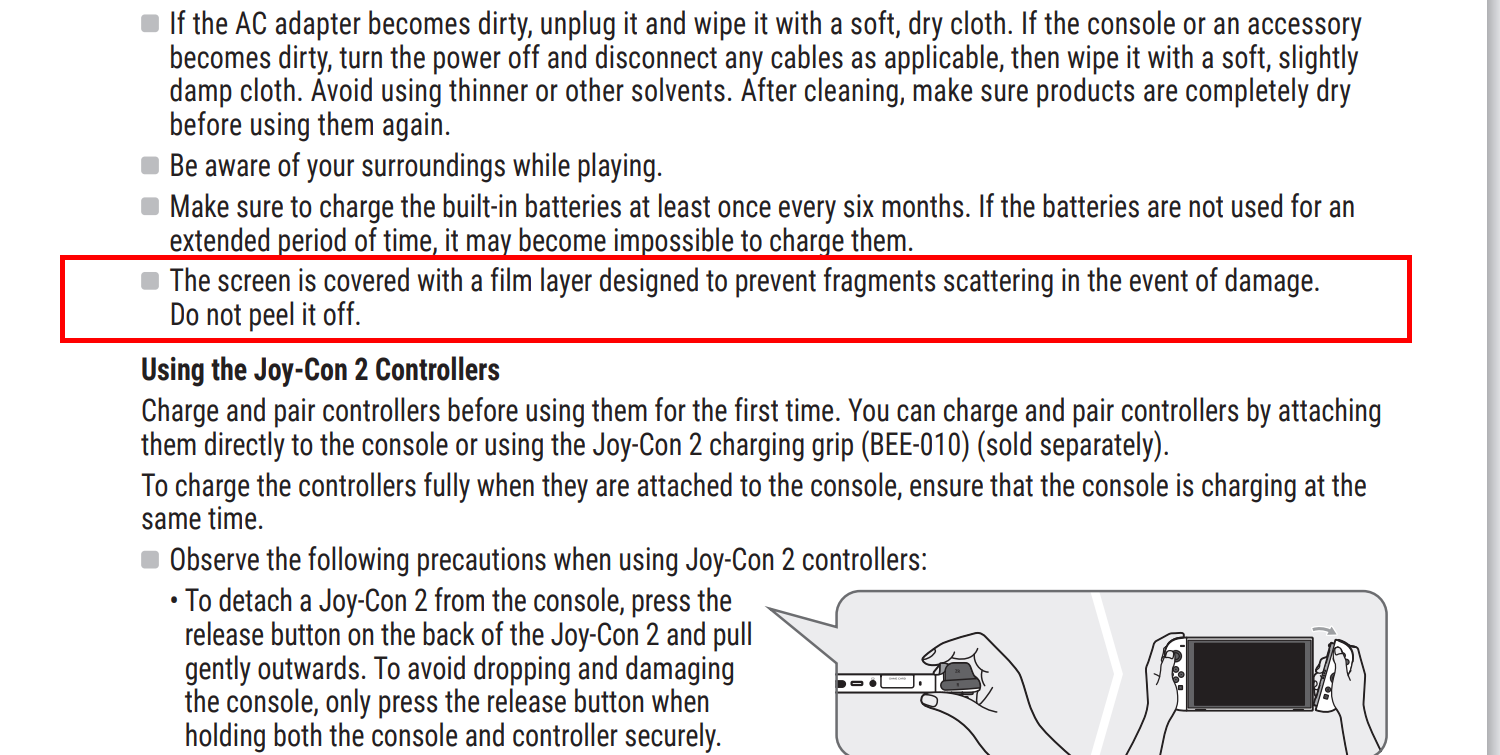
所以目前玩家中两个派系,无视官方的警告,然后重新贴上一张钢化膜。另一种则选择保留原厂膜,直接在其上贴透光率高的钢化膜。

无论是哪个选项,相信大多数人都还是会再贴上一张屏幕膜才觉得安心。这样不仅能有效防止日常使用中的刮擦,后期清洁和维护也方便不少。
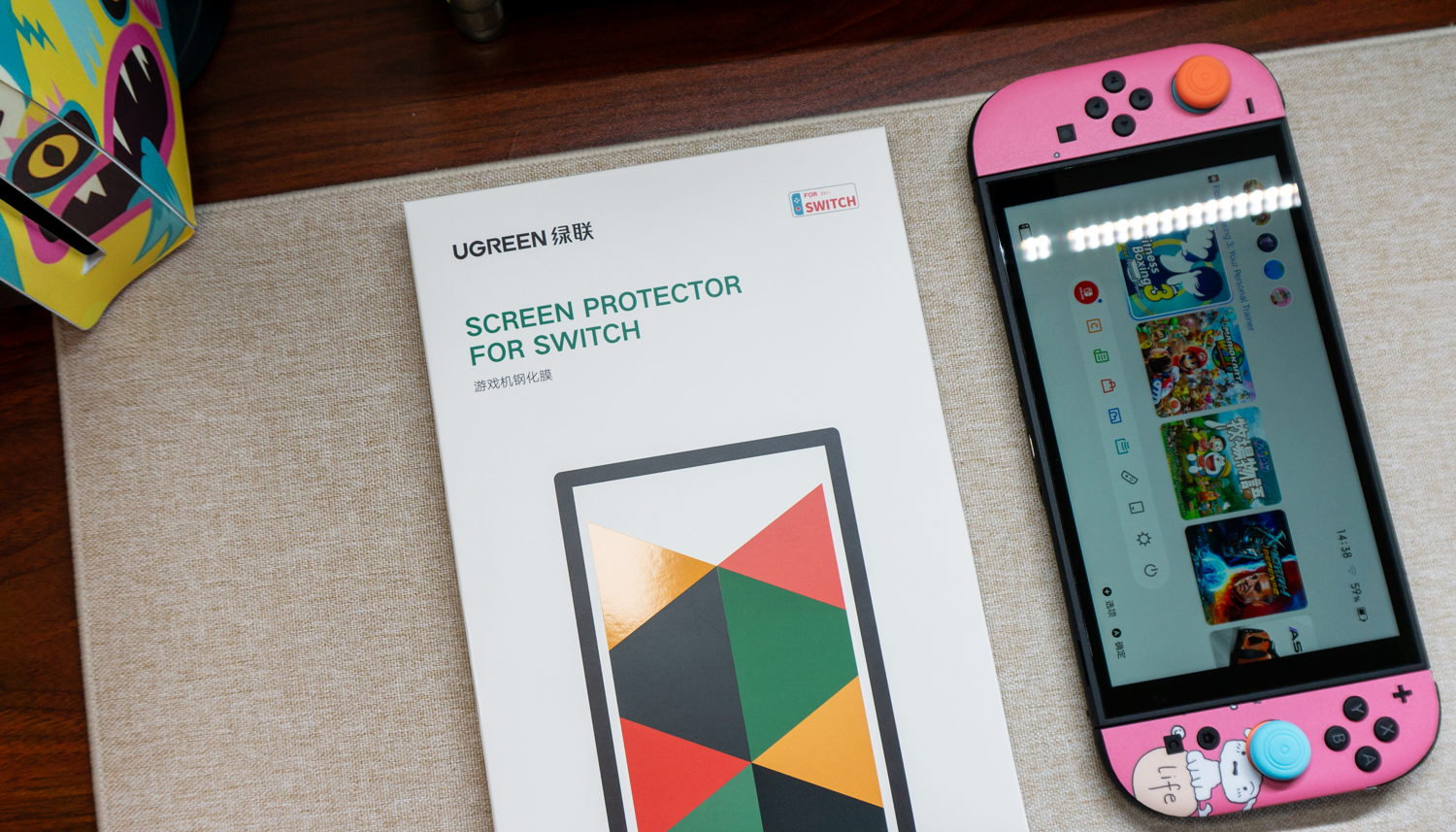
我到手时贴上了这张绿联AR增透膜。该膜的透光率≥94%,表面带有AF疏油涂层,硬度达到9H,并具备超低反射率的特性。
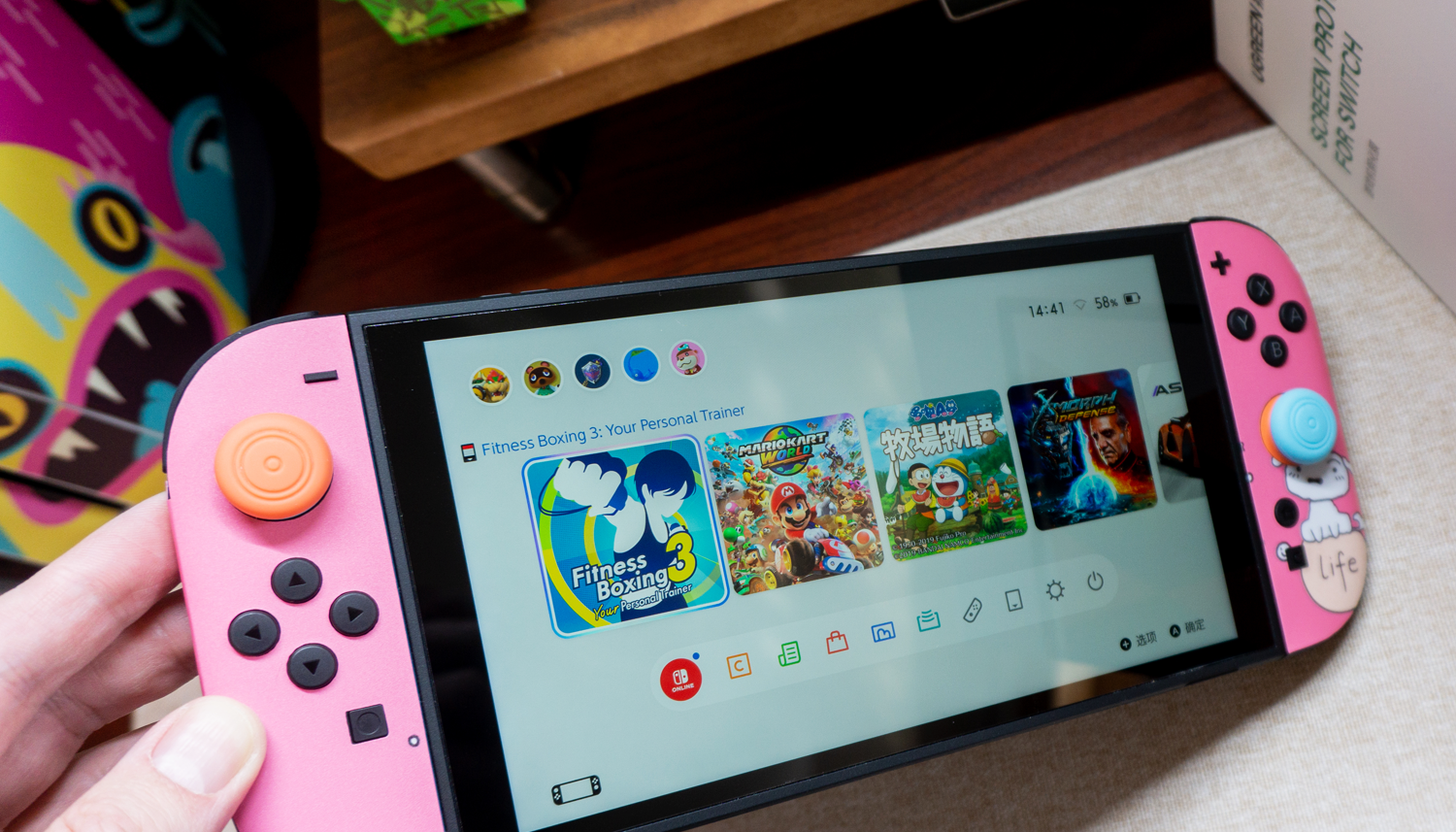
考虑到原厂膜是塑料材质的菲林膜,透光率大约在90%左右,如果我再贴一张普通钢化膜,就等于在90%的基础上进一步降低透光。那么贴一张高透膜,就是不撕原厂膜的最合理方案。
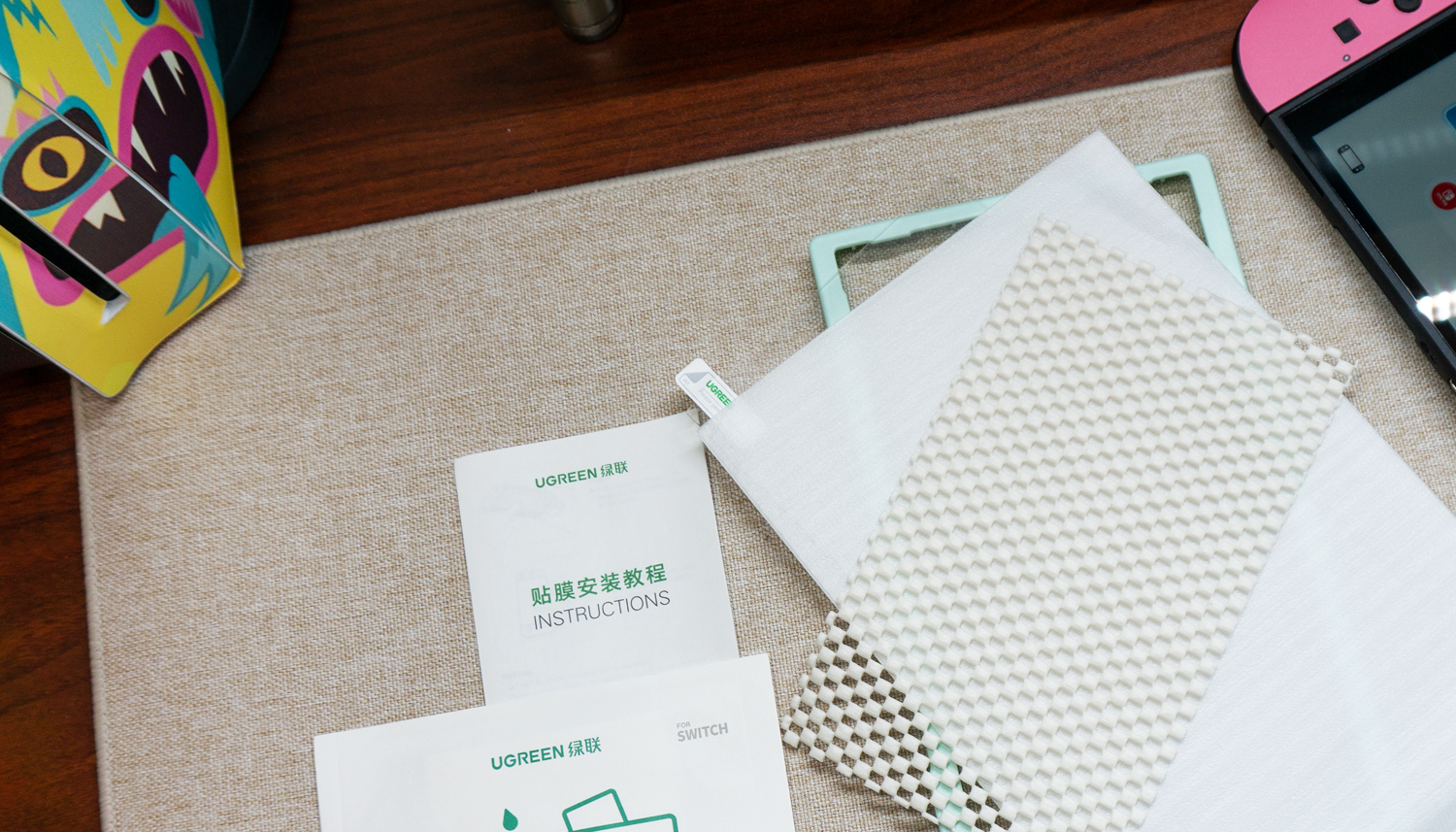

此外,绿联的这款膜还附赠贴膜神器和防滑垫,擦干净Switch2的屏幕后,将定位器扣在上面,然后贴膜直接放下就能自动吸附,整个过程非常简单。
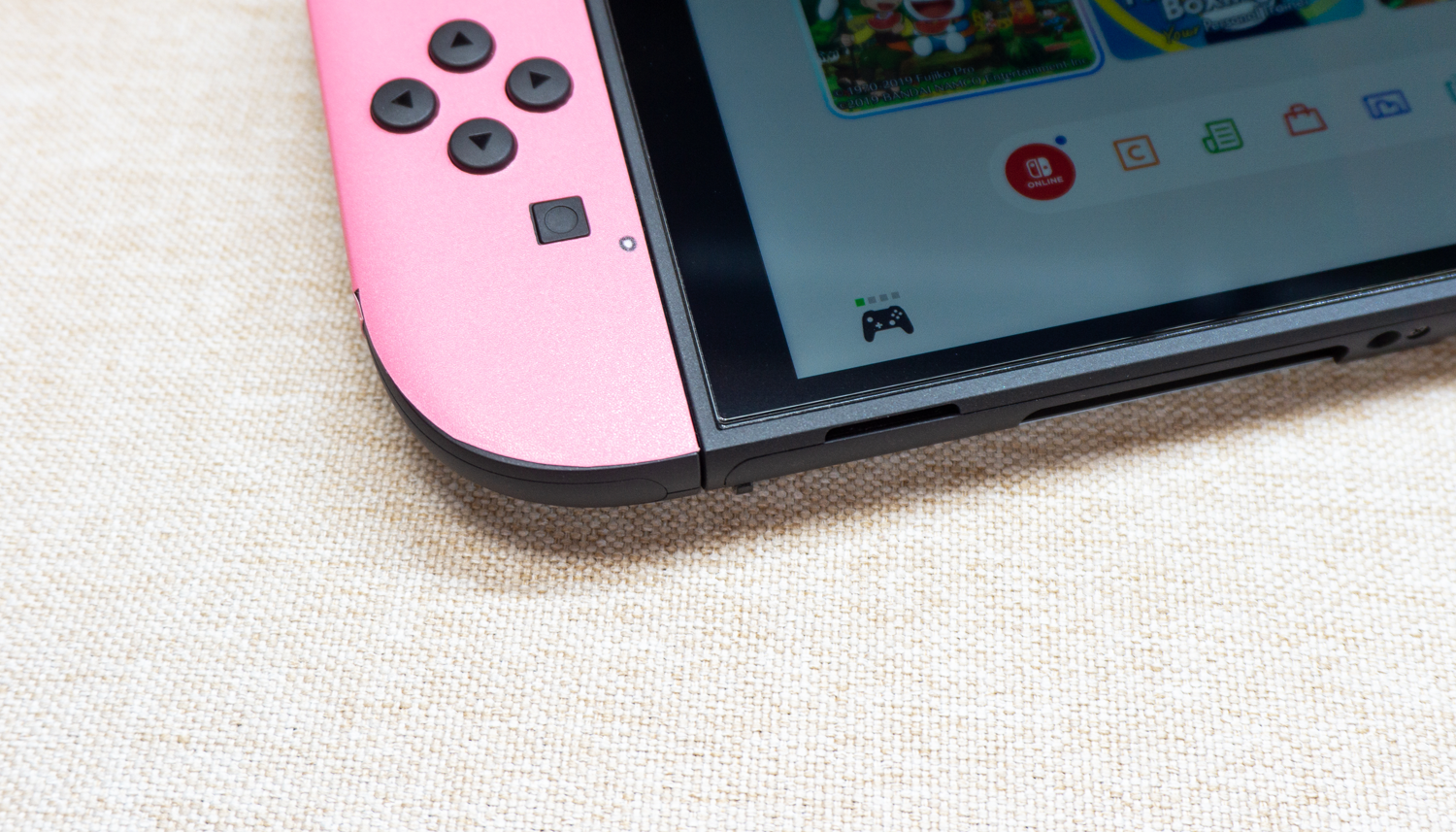

最终贴好的效果令人满意,贴合度很高,边缘仅留极细缝隙。最重要的是,0.33mm的厚度完全不影响主机插入底座。
装上摇杆帽
考虑到Switch2 joy-Con 2的售价,一般都会入个摇杆帽,价格横跨3元至30元不等,而最简单的就是这种常见的4元包邮样式。

以我之前Switch初代时购买的经验,买摇杆帽尽量避开带有印刷图案的设计,选择普通的猫爪或者纯色无图案的更实用一些。还有花纹太复杂的也要慎选,因为缝隙处容易积存手泥。
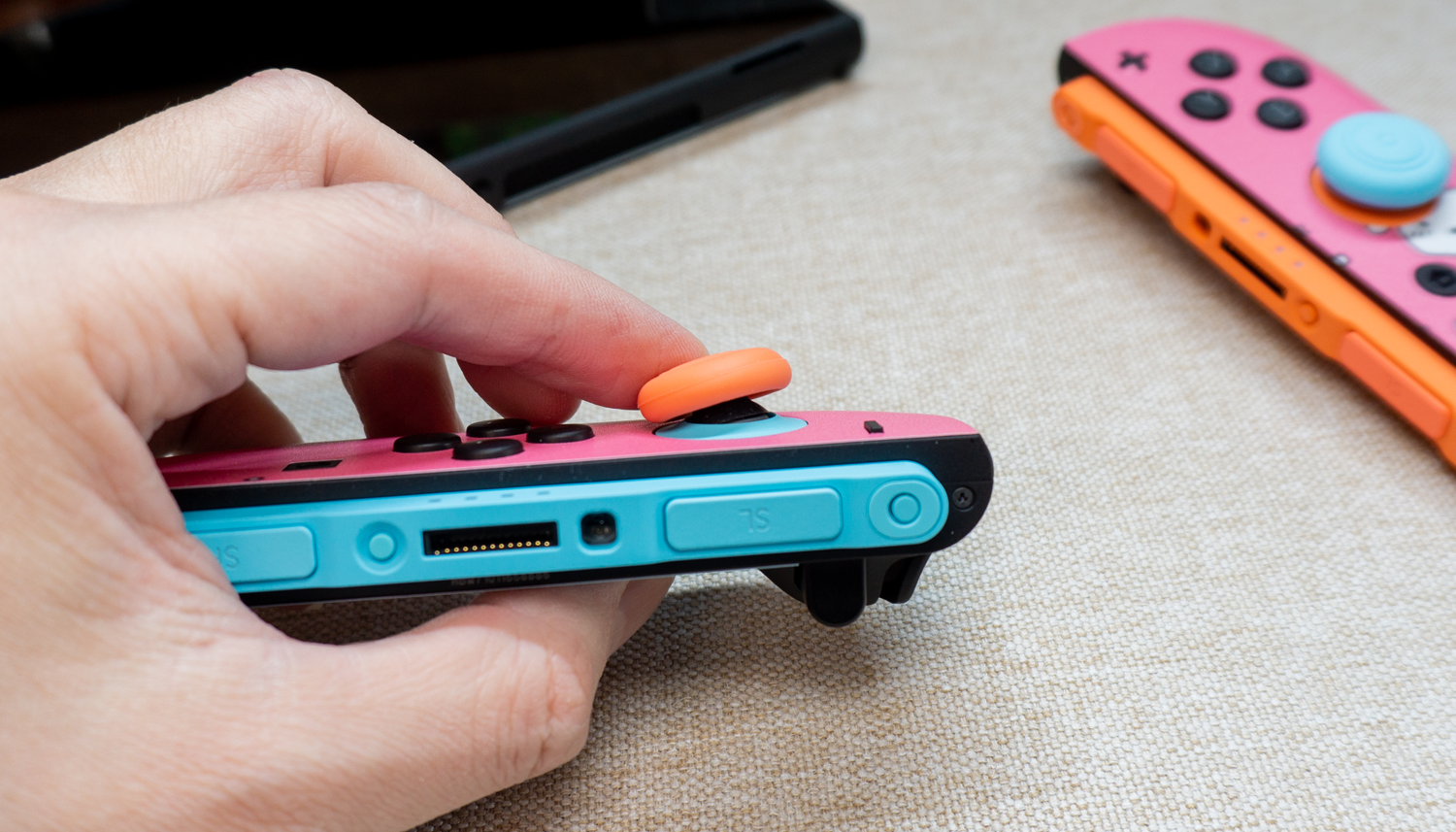
至于那些20-30元的产品,在做工和贴合度上通常会好一些。是否愿意多花这十几块钱升级体验,就看个人选择了。
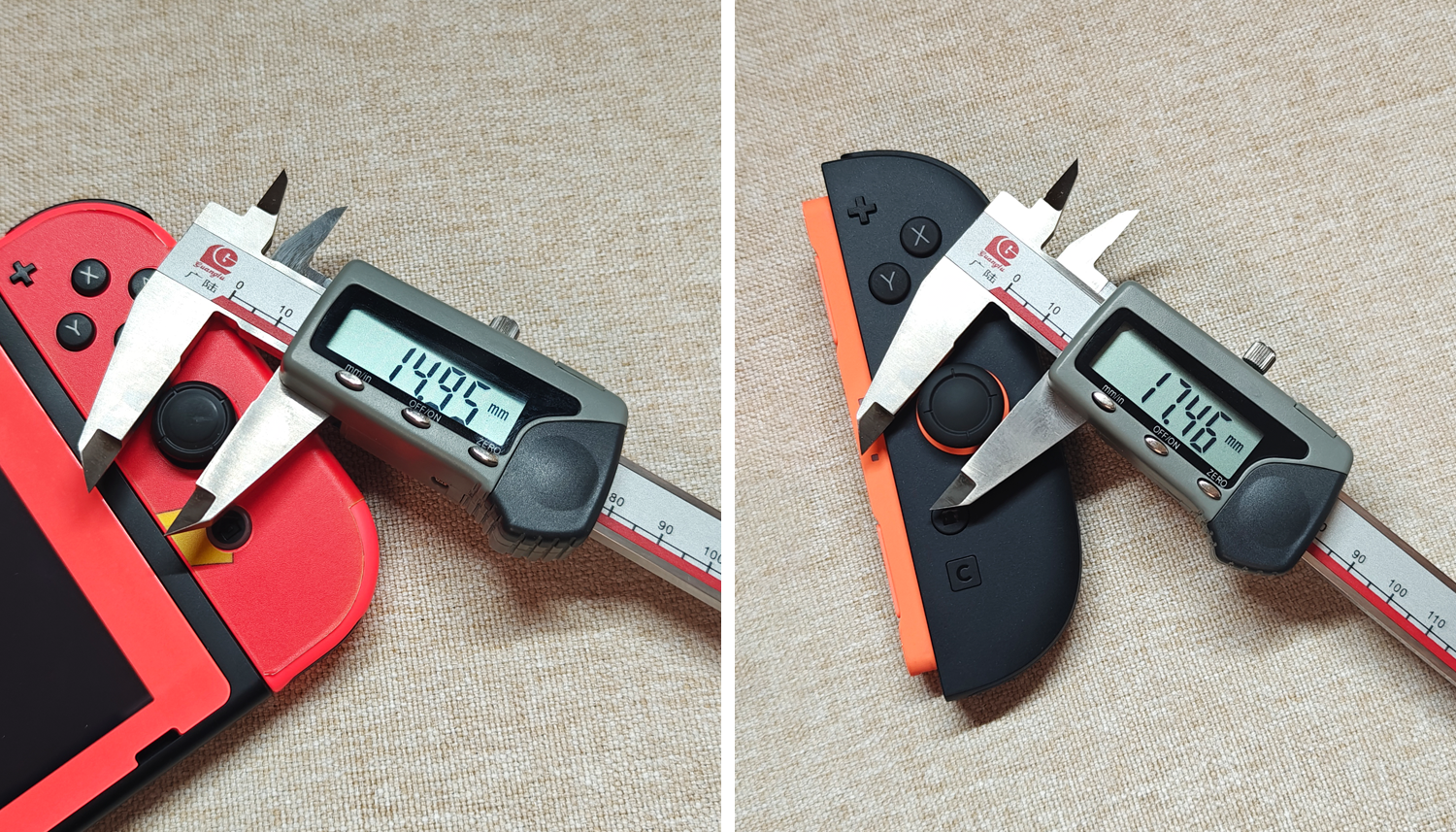
那么能否延用Switch初代的摇杆帽呢?根据我的简单测量,初代joy-Con的蘑菇头直径约为14.95mm,而joy-Con 2的蘑菇头直径约17.46mm,甚至比PS5手柄的还要略大一些,因此两者并不通用。
硅胶壳还是痛贴?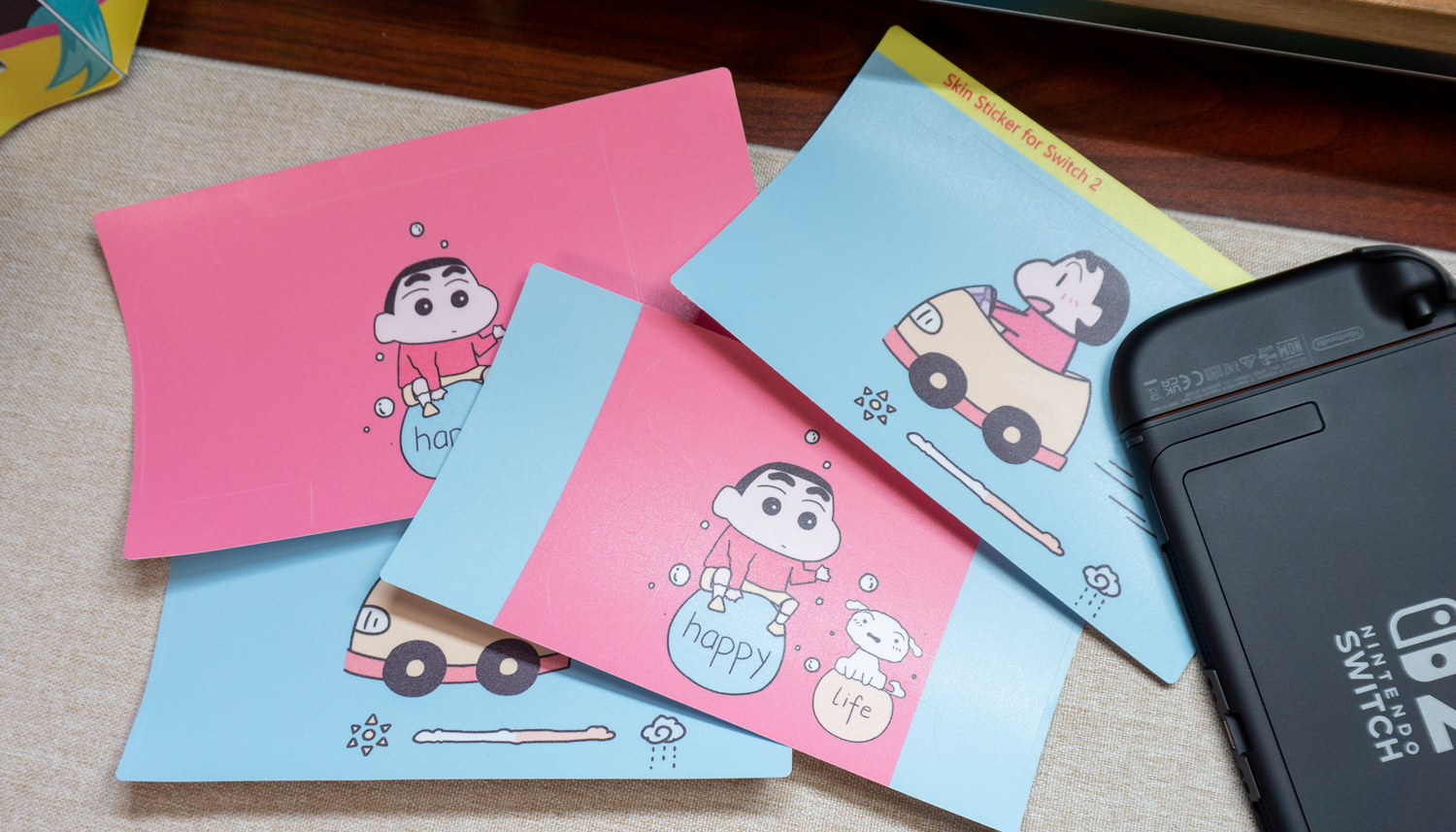
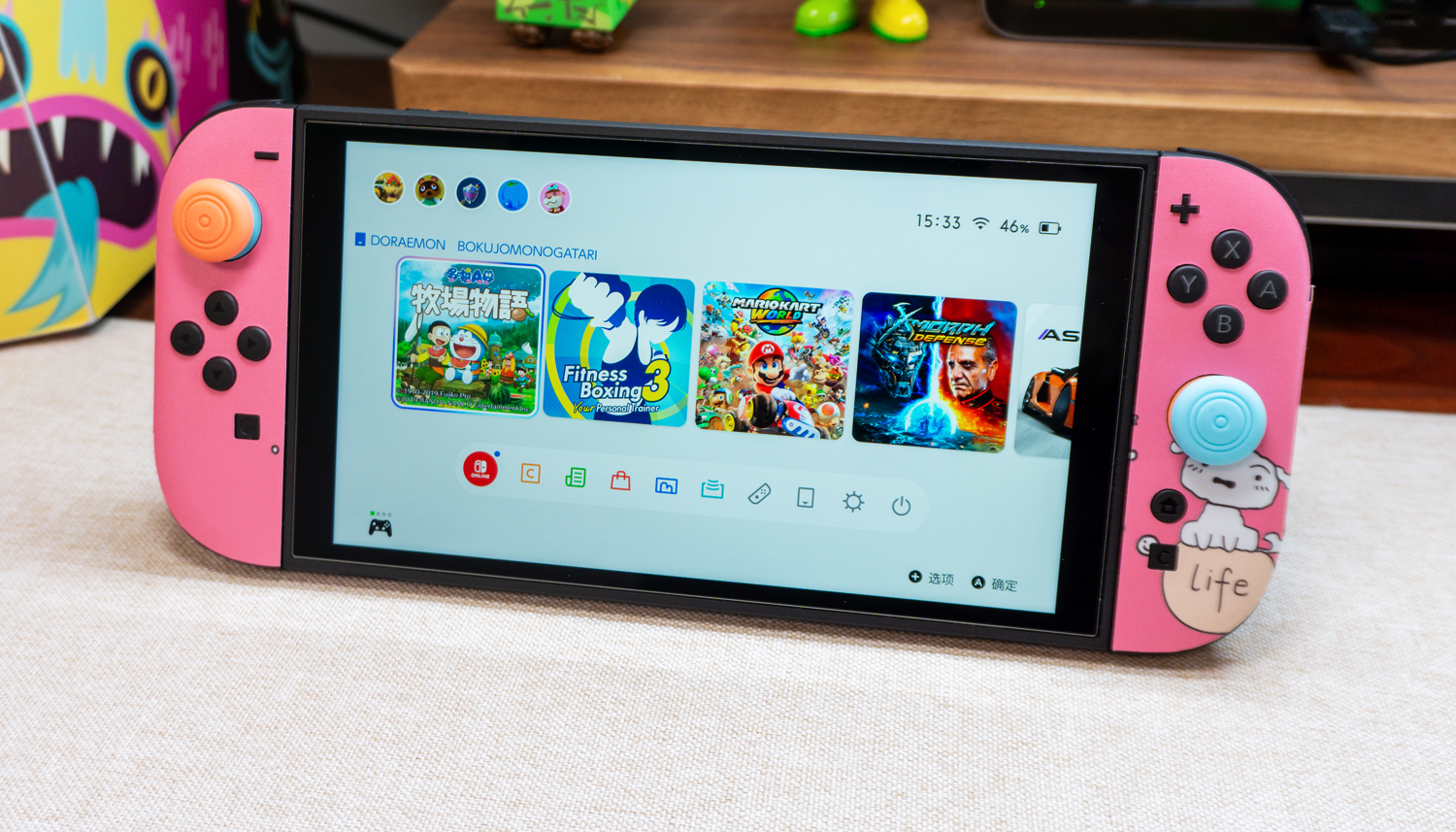
在保护问题上,我个人并不推荐使用一体硅胶软壳或分体水晶壳,这类保护套在插入底座时往往需要取下。此外,当给Joy-Con 2套上保护套后,其厚度增加明显,可能会影响到摇杆控制。所以使用保护套后一般就不能装摇杆帽,否则两者之间会打架,但贴纸就不会有这个问题。
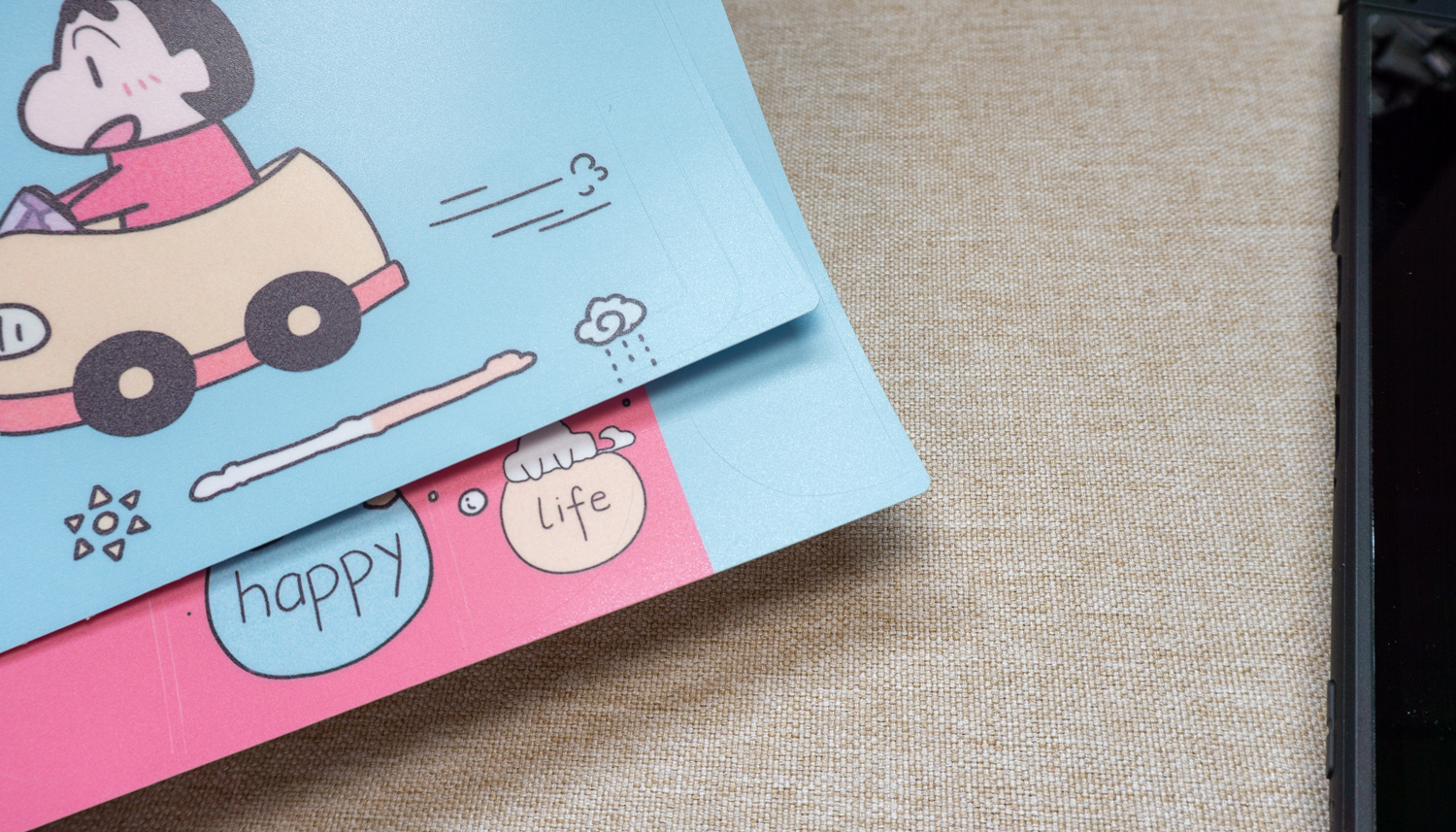
目前市面上“Switch2痛贴”的价格区间大致在14到30元之间,价格包含手柄、手柄中、屏幕背面以及底座前后共5个位置的贴纸。就我个人使用经验而言,不同品牌的痛贴除了图案设计有所差异外,材质和性能上并无太大区别。贴纸普遍都是PVC,防滑并耐磨,表面带有轻微的磨砂手感。
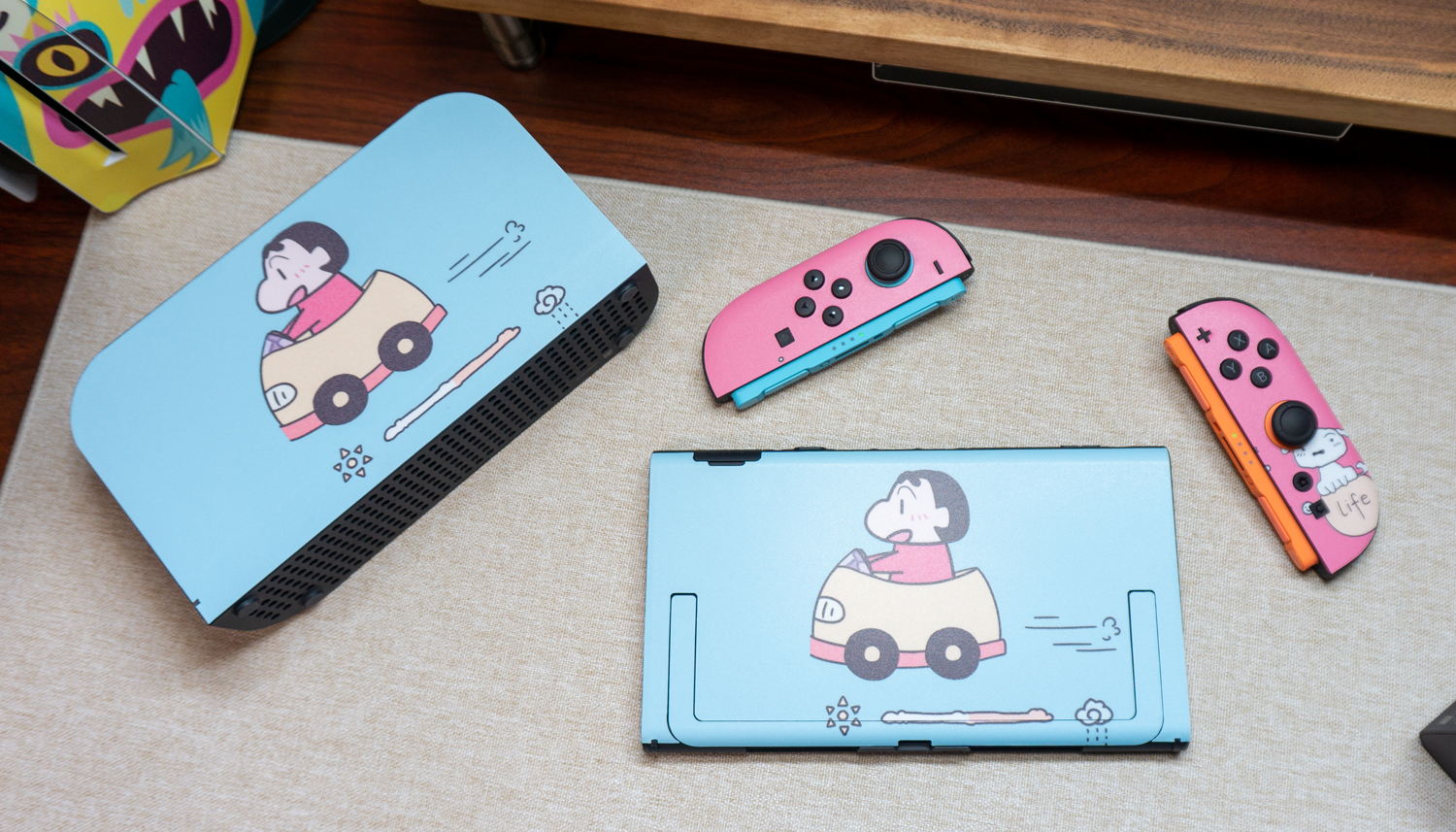
痛贴的一大优势在于,它除了能够保护机身免受磨损,还可以插入底座中。如果你希望让Switch2的外观更具个性,那么“Switch2痛贴”无疑是个不错的选择。
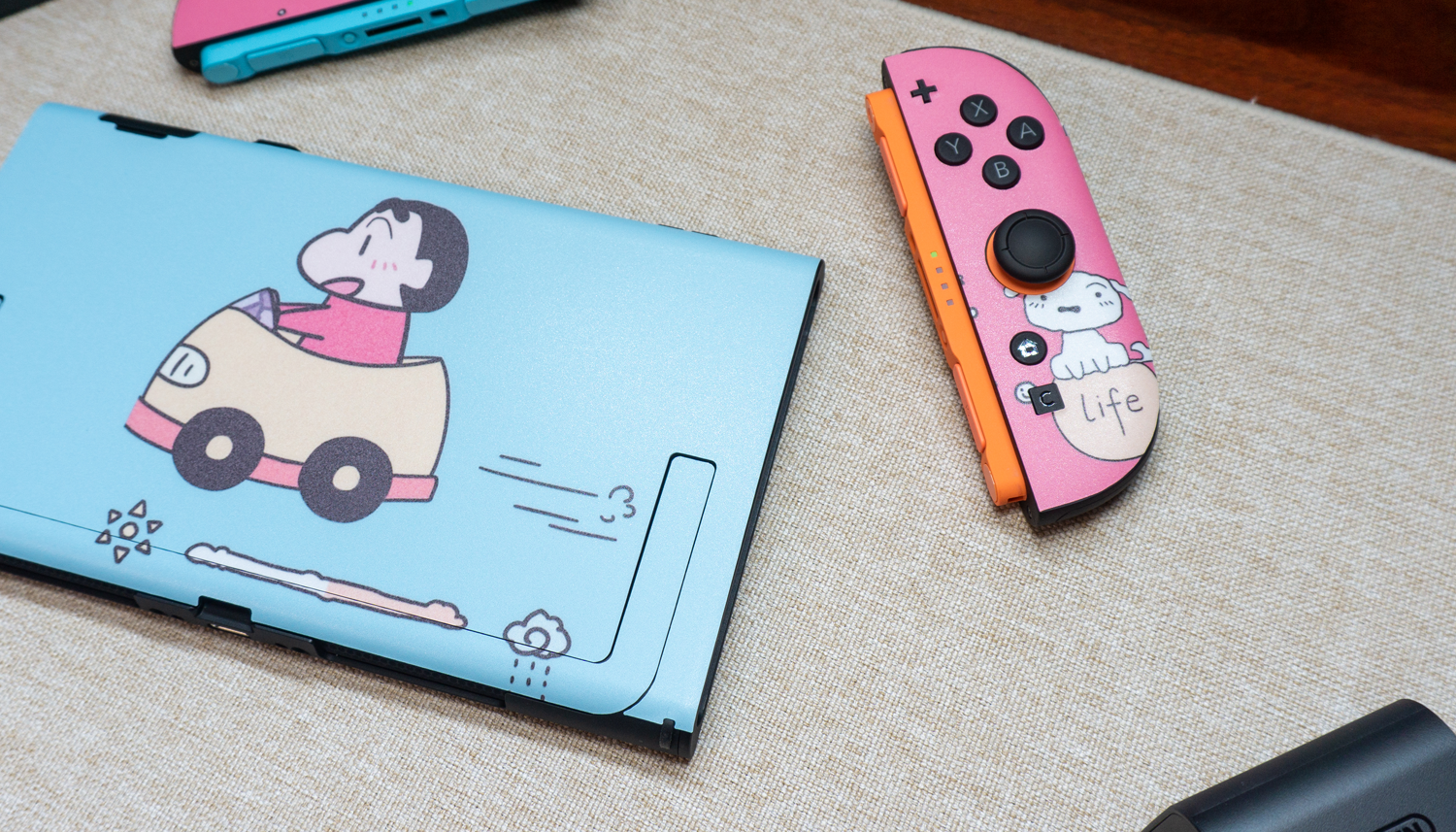

不过,贴贴纸的过程确实需要一些耐心,尤其是手柄部分,要想贴得整齐美观并不容易。而且因为底座背面有弧度的关系,贴上去会很奇怪,所以这一面不贴才是最好的选择。
还有一点需要注意,长时间使用后,痛贴可能会出现翘边,这时我们可以用剪刀修剪一下边缘。

如果你仍然倾向于使用保护壳,那么我建议选择后背镂空设计的分体TPU软壳。这样不仅带壳也完全可以插上底座,还能避免磨损机身,可谓一举两得。
英标转换插头考虑到目前Switch2的版本情况,相信各位小伙伴都选择了港版,尤其是马车款,遇到活动时价格相当划算。
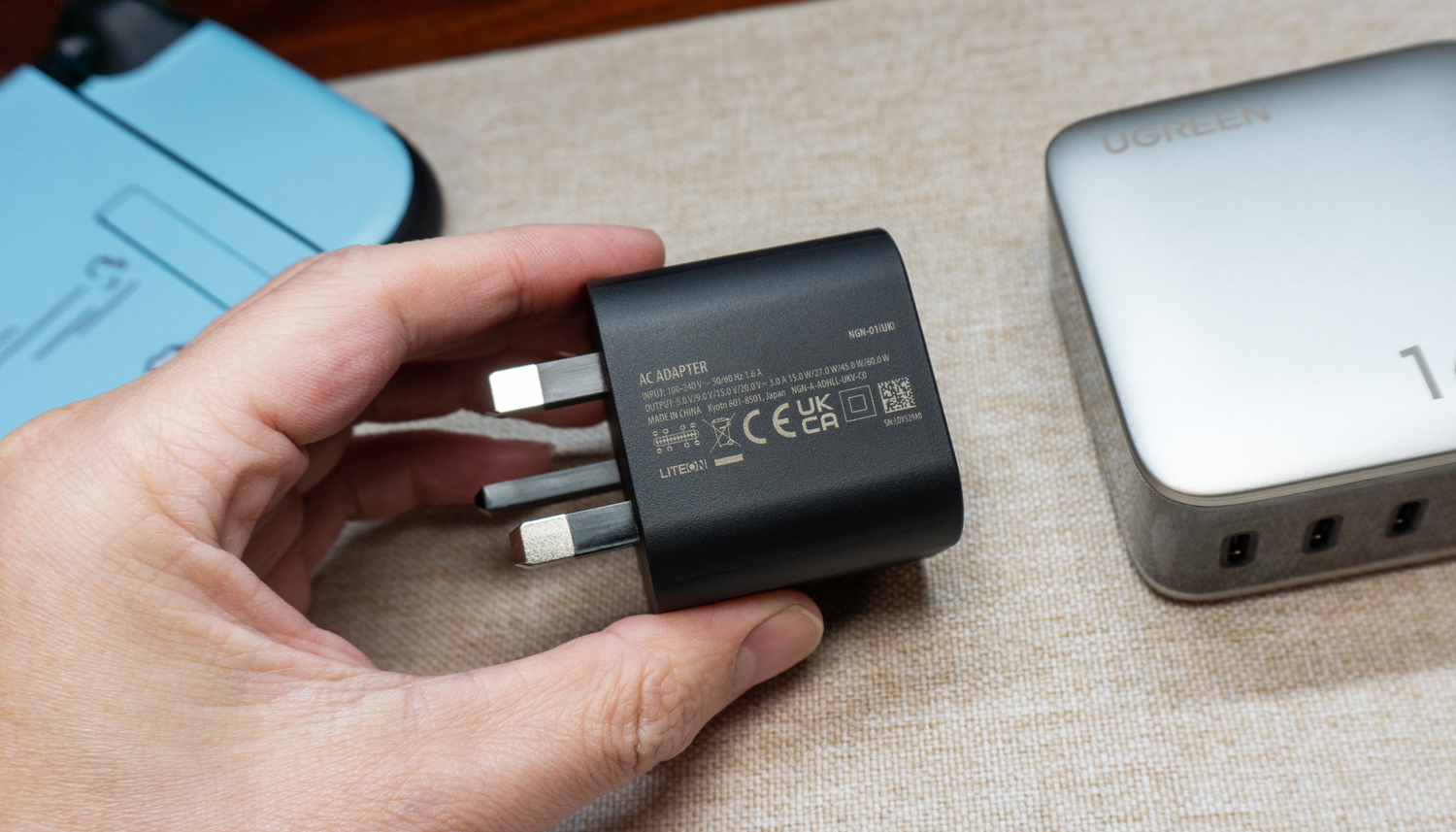
不过,使用港版原装电源适配器时,我们需要再配一个英标转换插头才能正常充电。
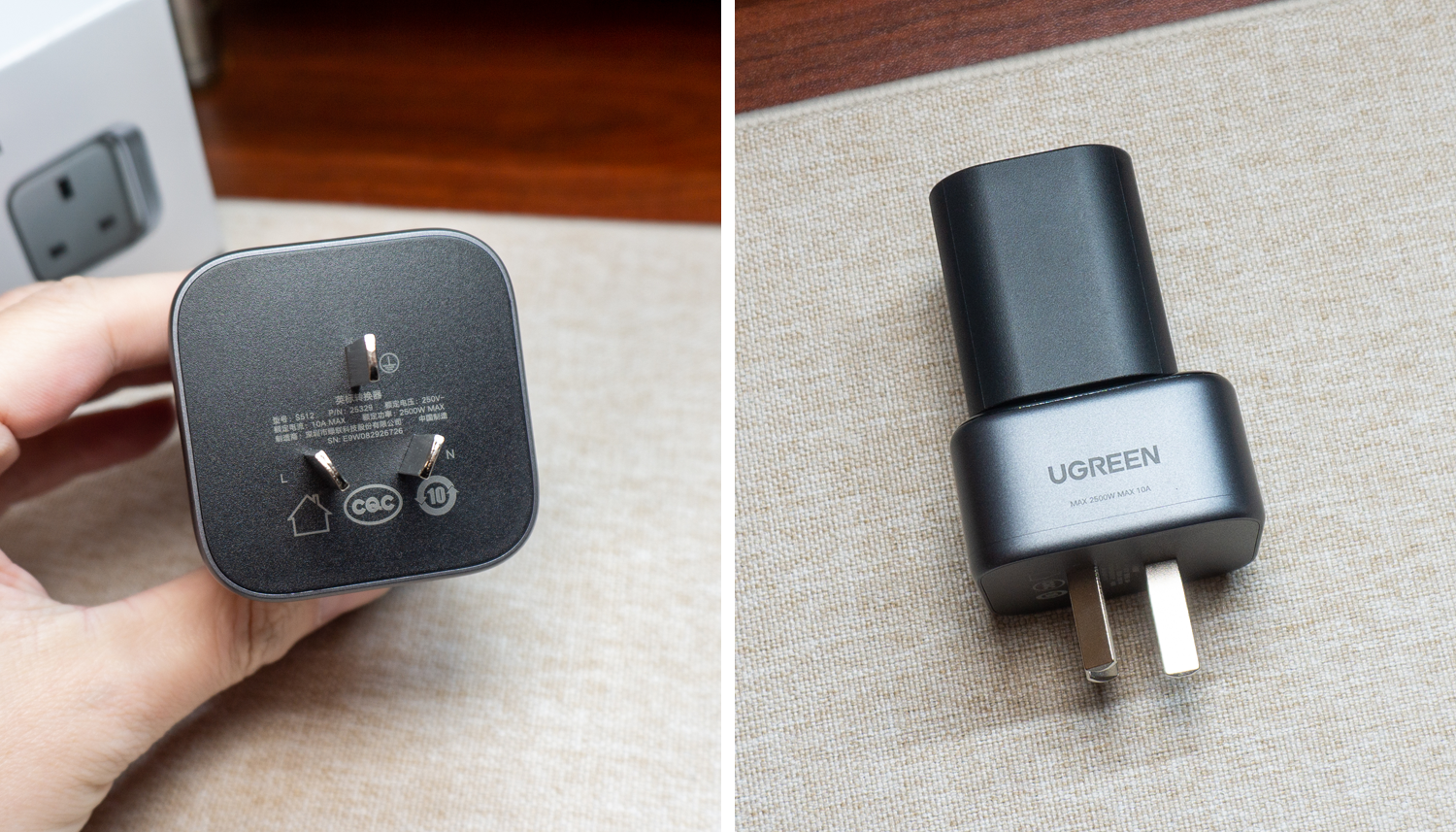
我自己用的是绿联的英标转换插头,它有黑白两个颜色可选。整体设计圆润,拿在手里不硌手;插头部分采用镀镍工艺,耐腐蚀、防锈,插上即可使用。
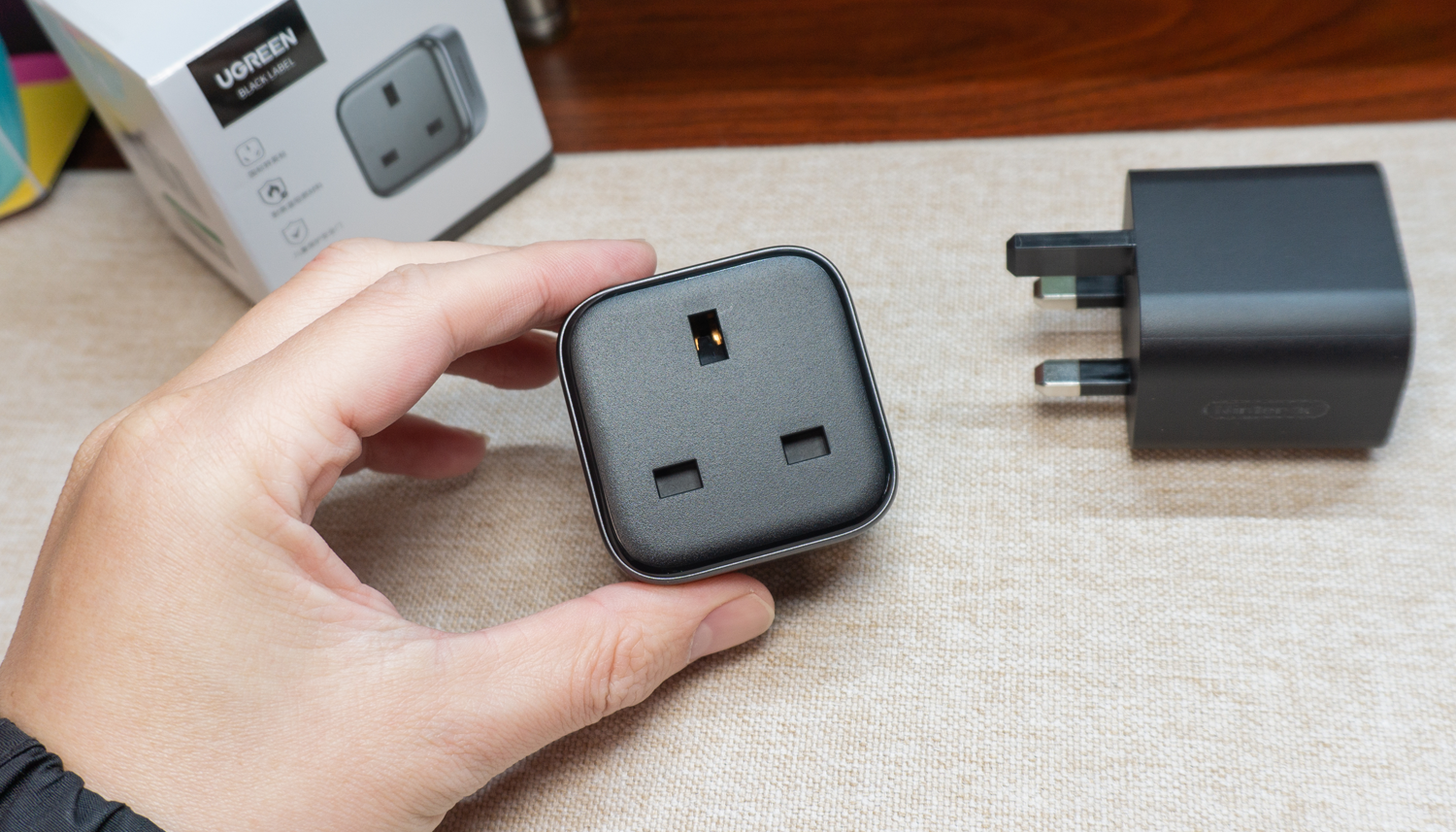
其实我之前用初代Switch时,就一直在用它家的转换插头,品质很可靠,内部是一体式铜条结构。
能完美匹配Switch2的存储卡入手Switch2之后,我第一时间完成了与初代Switch间的账号和数据转移操作。虽然主机内置了256GB存储空间,但转移完成后,一下子就快用掉了一半容量。
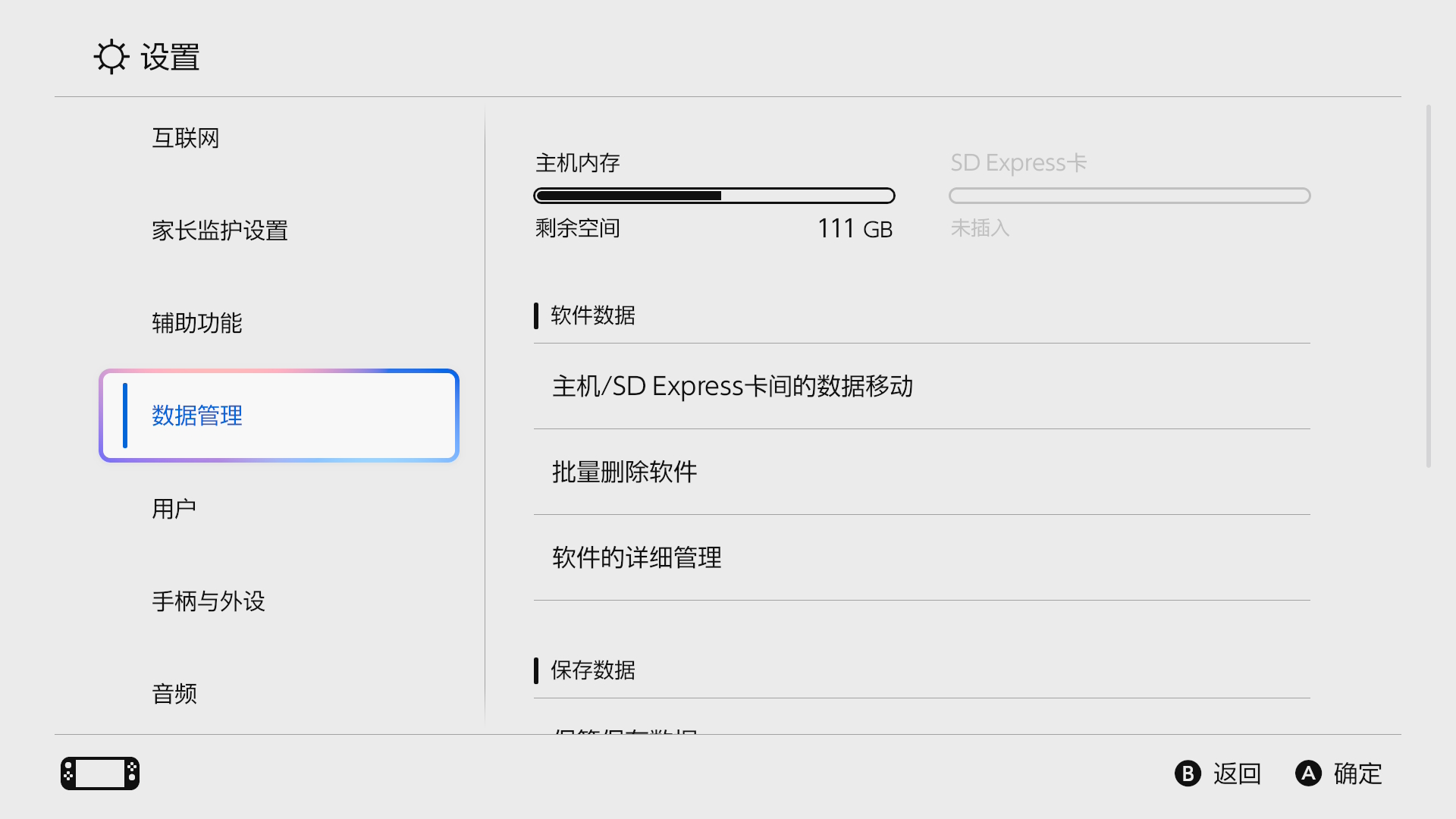
目前Switch2的首发游戏还不多,大多玩的老游戏,也就是实体卡带仍能兼容。但就从目前官方的态度来看,将来Switch2平台的新作会更倾向于以“钥匙卡”这类数字授权形式发售,再加上补丁、更新等文件,剩下的这点容量是真的不够看。因此,Switch2迈入全数字时代已是大势所趋。
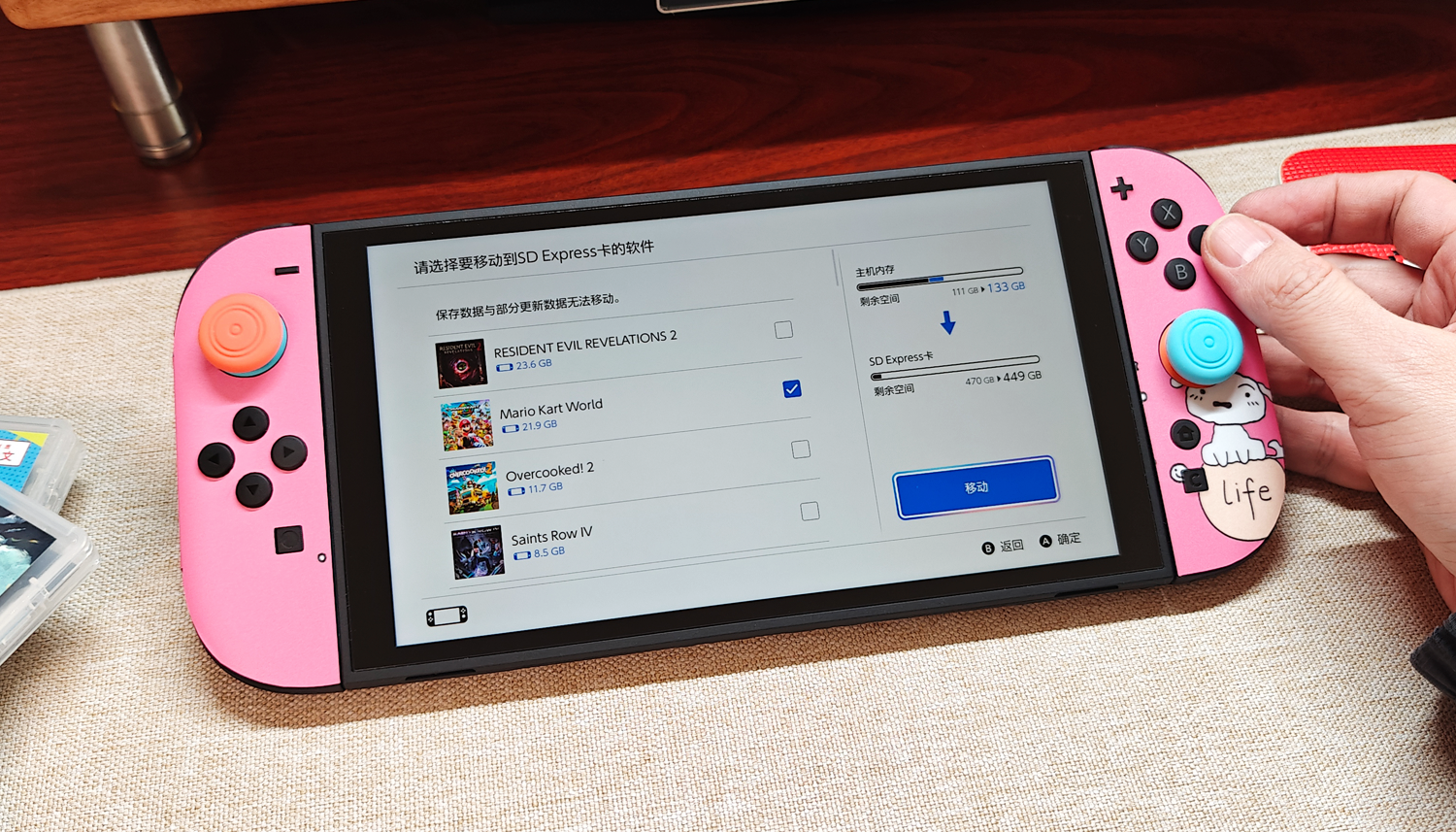
考虑到这些情况,为Switch2选配一张高性能的microSD Express存储卡无疑是最实用的升级方案。而佰维ME300 microSD Express存储卡以其出色的传输性能,提供了接近主机内置存储的使用体验。
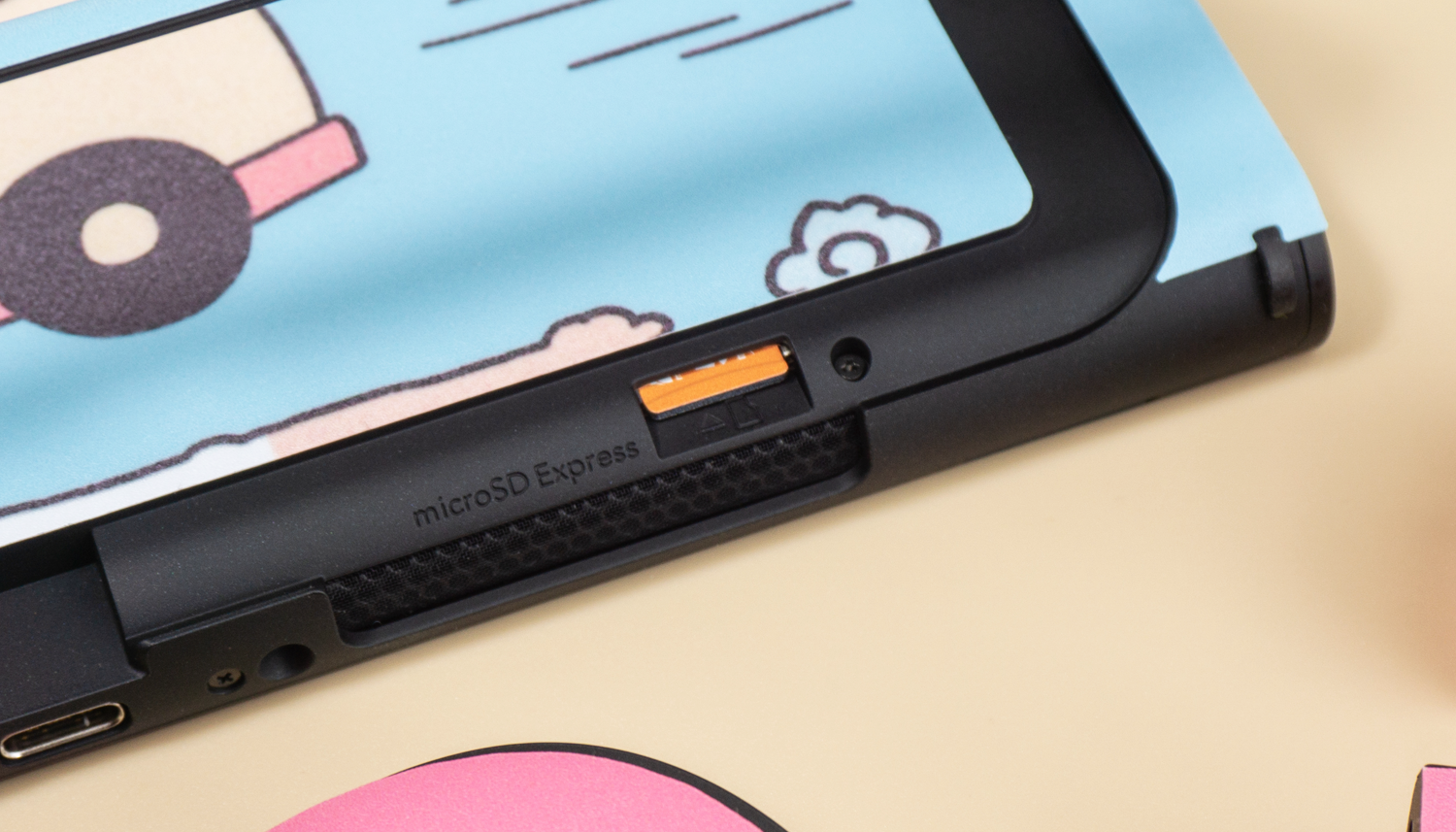
Switch2的存储卡安装相当简单,只需翻开Switch2背后的支架,找到存储卡槽,将佰维ME300 microSD Express存储卡按正确方向推入,听到“咔嗒”一声完成安装。
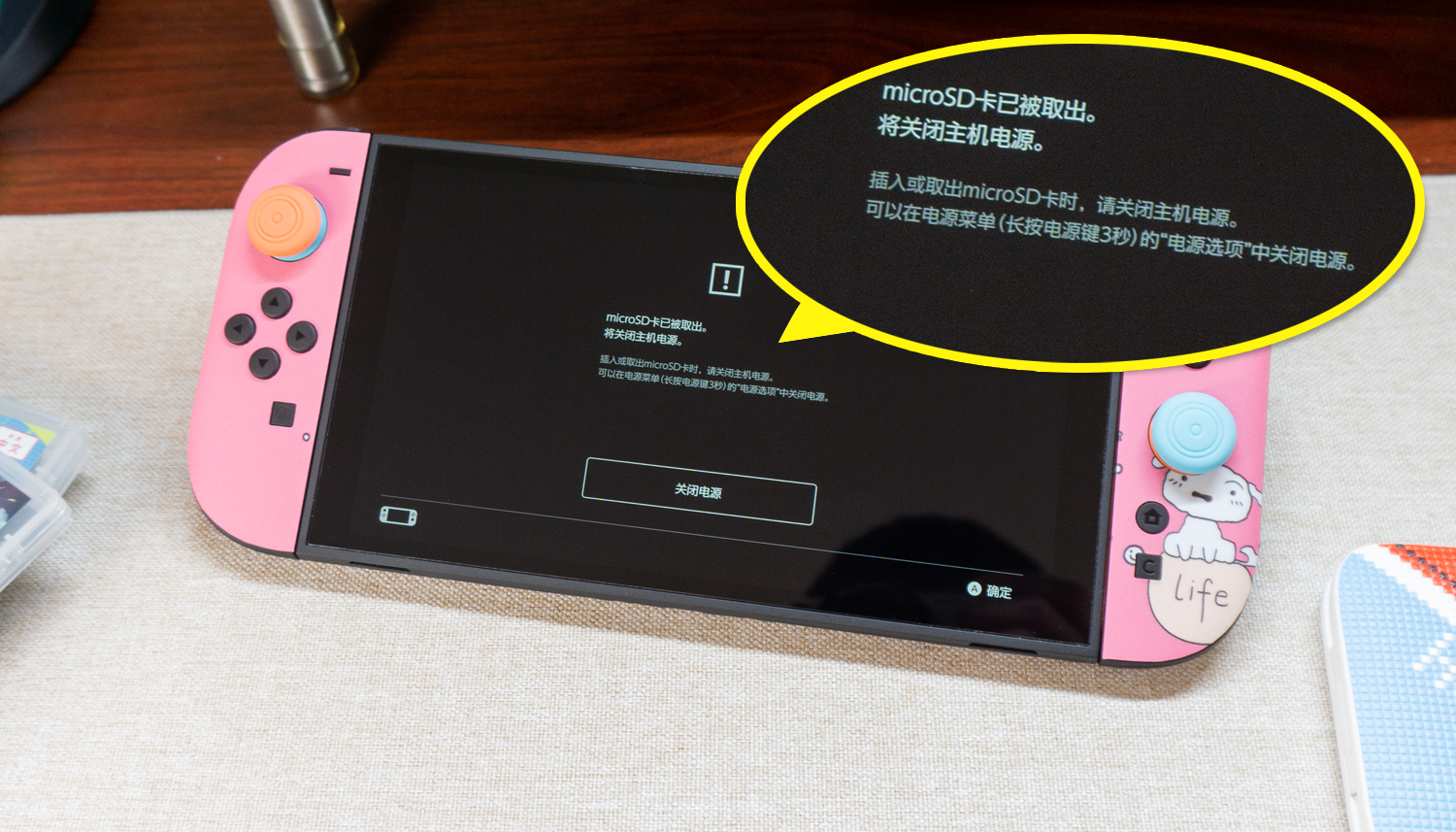
需要注意的是,无论是安装还是弹出存储卡,都建议要在Switch2的关机状态下进行,以避免出现数据丢失或者卡片损坏的情况。
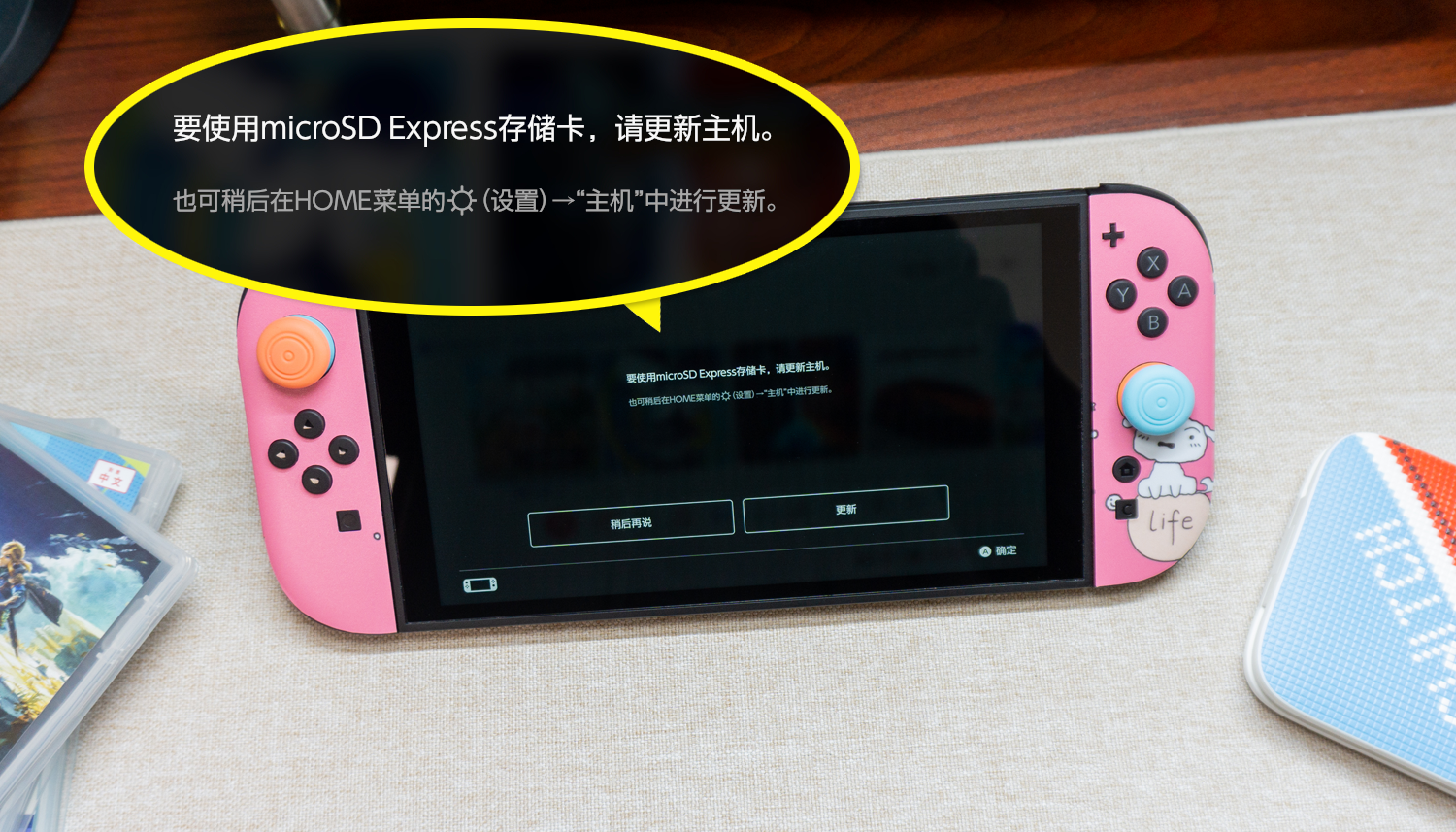
在插入佰维ME300后,Switch2会提示需要系统更新至最新版本,才能进行下一步的操作。之后系统会自动引导对存储卡进行格式化,因此在操作前请确认卡内没有重要数据。而我这个是新卡,所以无脑下一步即可。
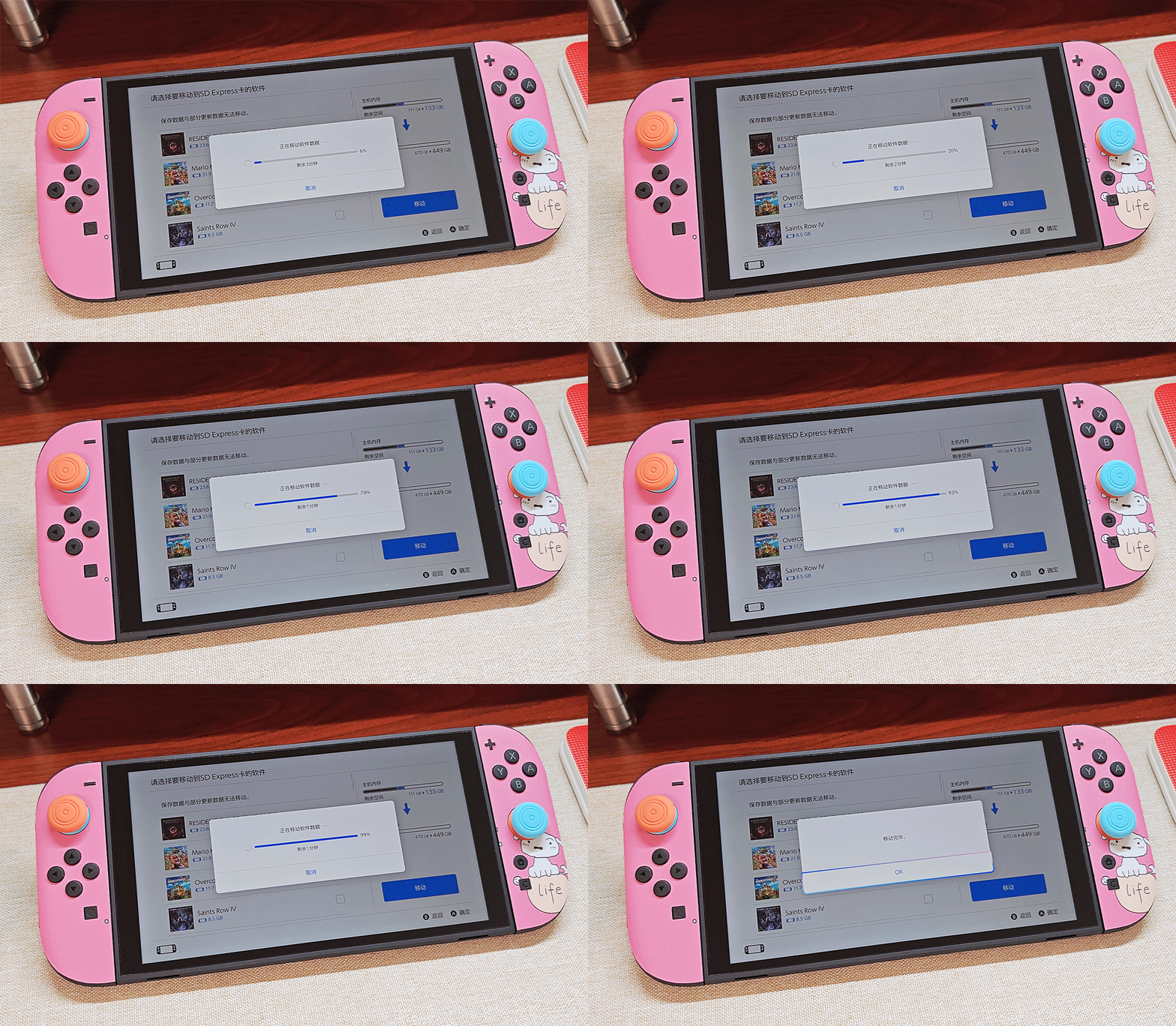
进入次世代后,游戏体积明显增大。有卡带的就还好,像《王国之泪》也就仅占用635MB,但如果以后的游戏都转向无卡带化,那么没有512GB的额外空间,还真的可能会玩不畅快。以我库中的《马里奥赛车世界》为例,其容量已达21.9GB。即便是将《塞尔达传说:王国之泪》升级至Switch2版本,这个升级包就会占用大约3.5GB的存储空间。
不过,现在几十个GB的游戏数据,从内部存储移动到佰维ME300存储卡里,整个过程只需短短几分钟,这种速度的提升,确实极大地改善了使用体验。
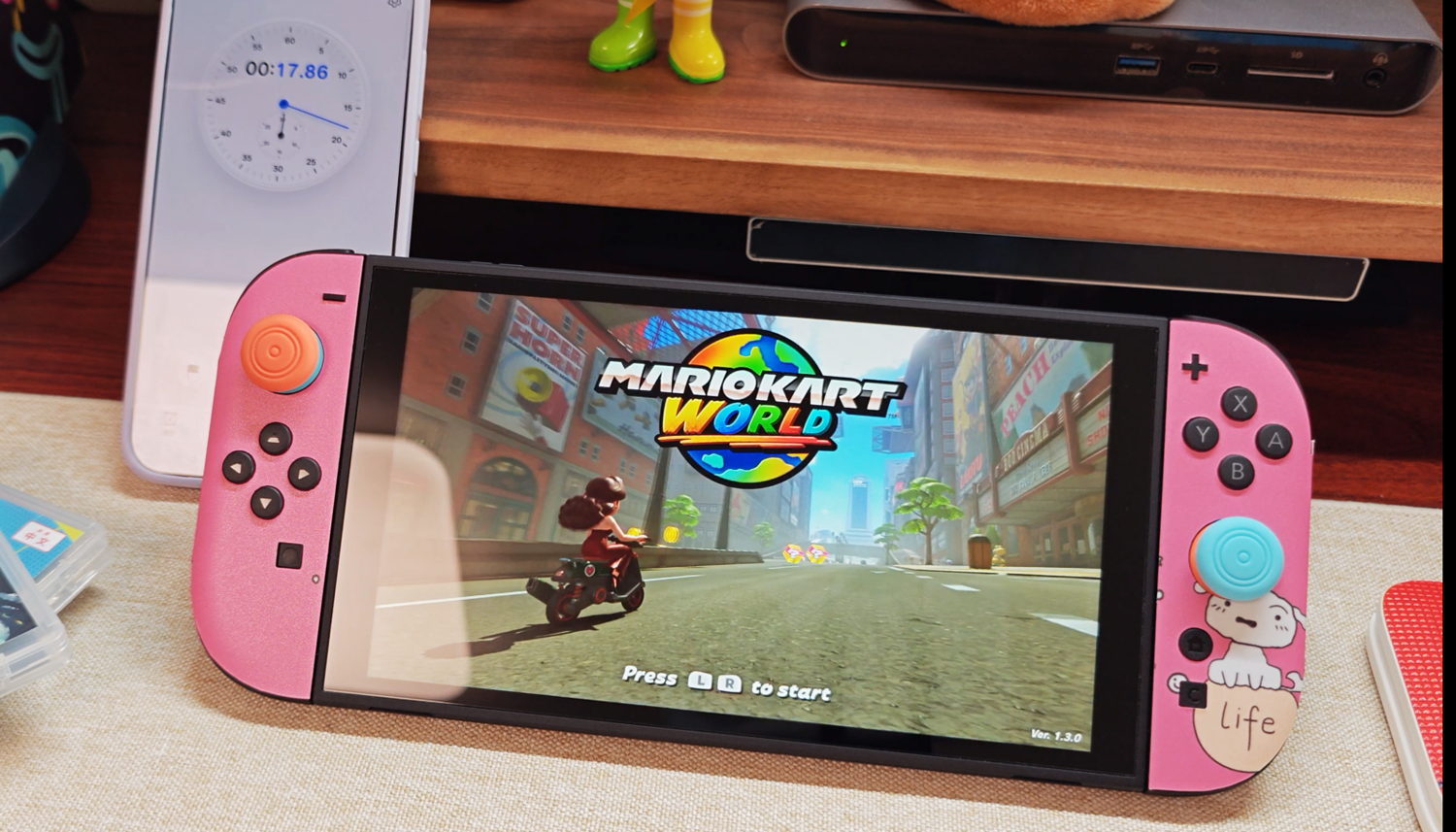
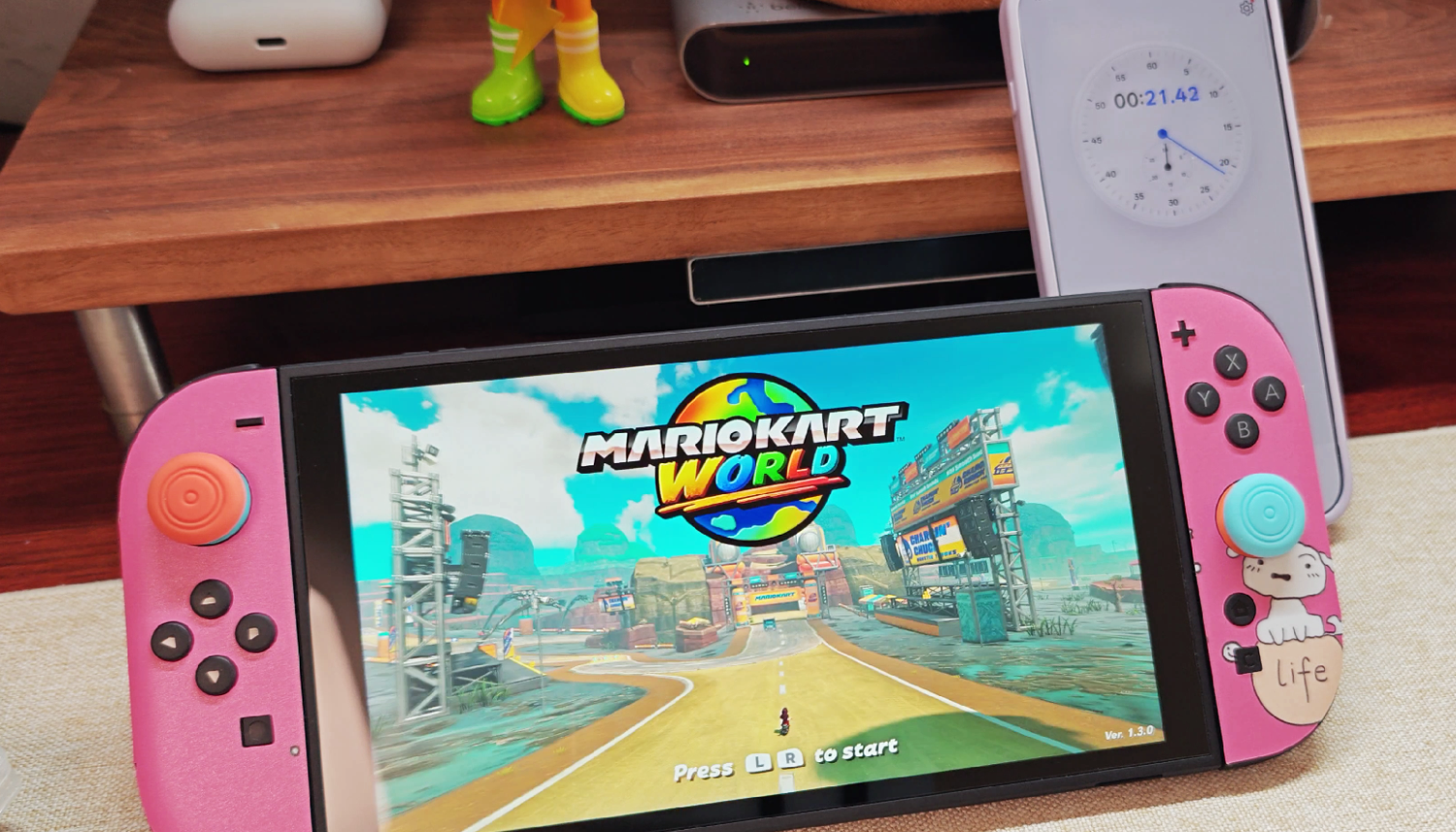
那么Switch2的内置存储空间与存储卡,这两者在速度上会有多大的差异呢?我分别记录在内置存储和佰维ME300卡上启动《马里奥赛车世界》,从点击图标到出现标题画面所需的时间。结果显示,内置存储的打开速度约为17s,佰维ME300上的打开速度则为21s。
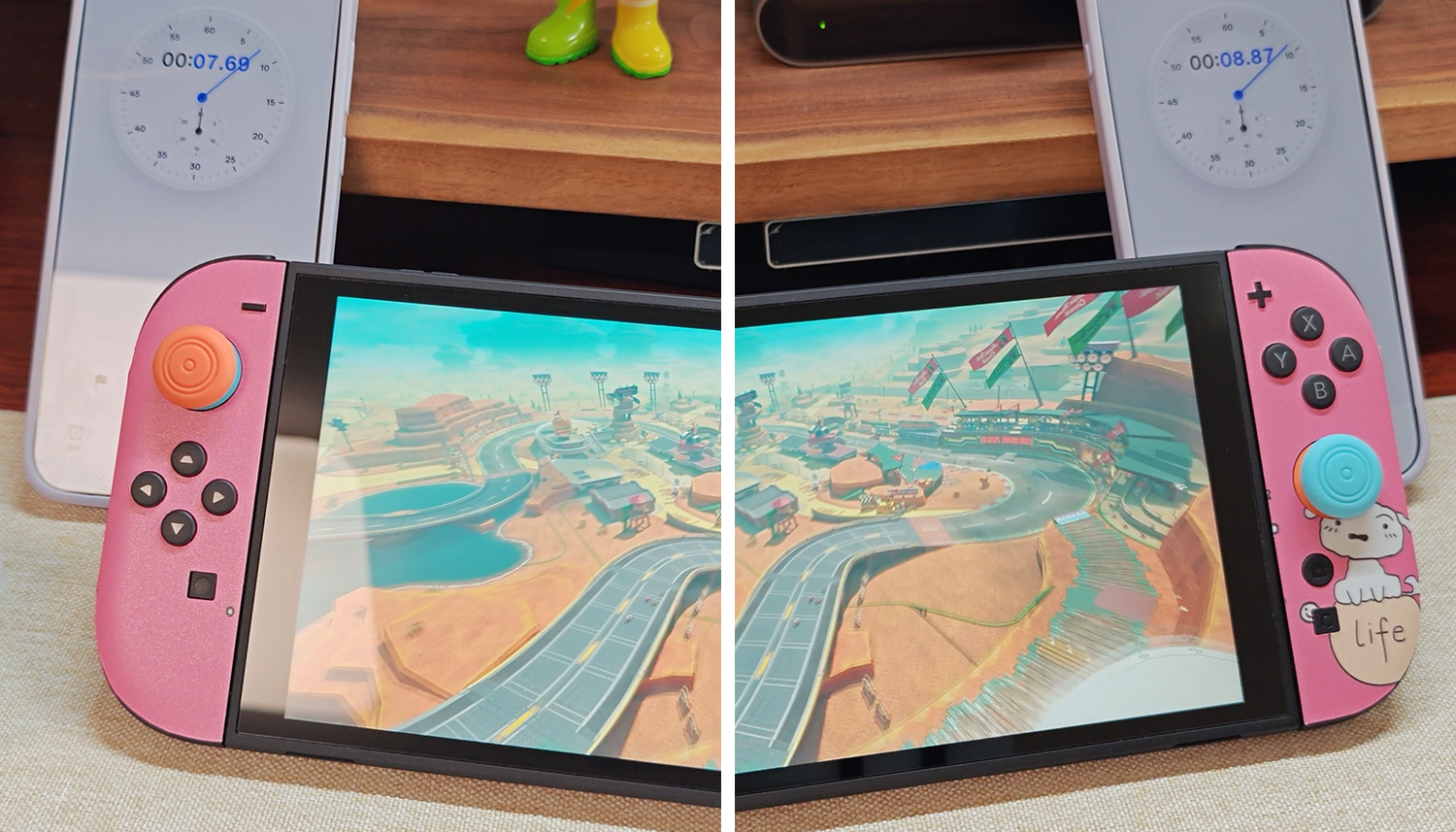
开启一局游戏的地图加载速度,内置存储(左图)的打开速度约为7.69s,外置佰维ME300(右图)的打开需8.87s。
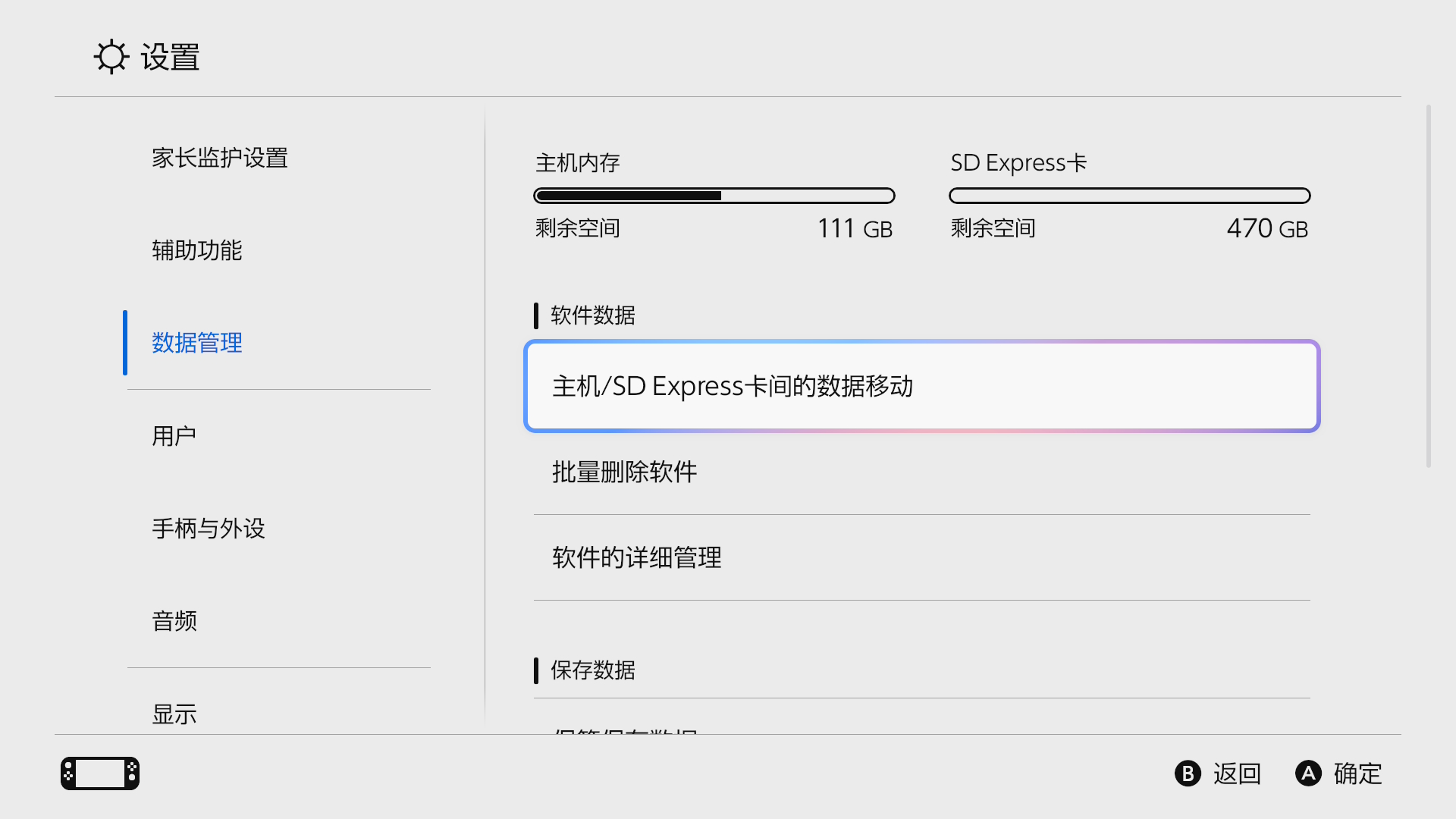
就存储卡的速度而言,略逊于机身内置存储是完全可以预料的,毕竟Switch2这一代已将内置存储升级为UFS规格。但从佰维ME300 microSD Express的实际表现来看,其性能确实已经逼近传统的SATA SSD水平,实际体验差异微乎其微。
外出收纳包尽管已为Switch2贴好钢化膜,配上了痛贴或戴了保护壳,但出门携带时仍然少不了一款合适的收纳包。任天堂有推出官方Switch2收纳包,价格在150左右,品质有保障但选择单一。相比之下,第三方品牌则提供了更丰富的选项。

我的需求其实很简单:只要能稳妥收纳Switch2,并提供足够的防护即可。于是,我就有了绿联的这款Switch2收纳包。

该收纳包采用EVA材质外壳,相比普通的PU软包具有更好的结构强度,同时具备防水和抗摔特性。
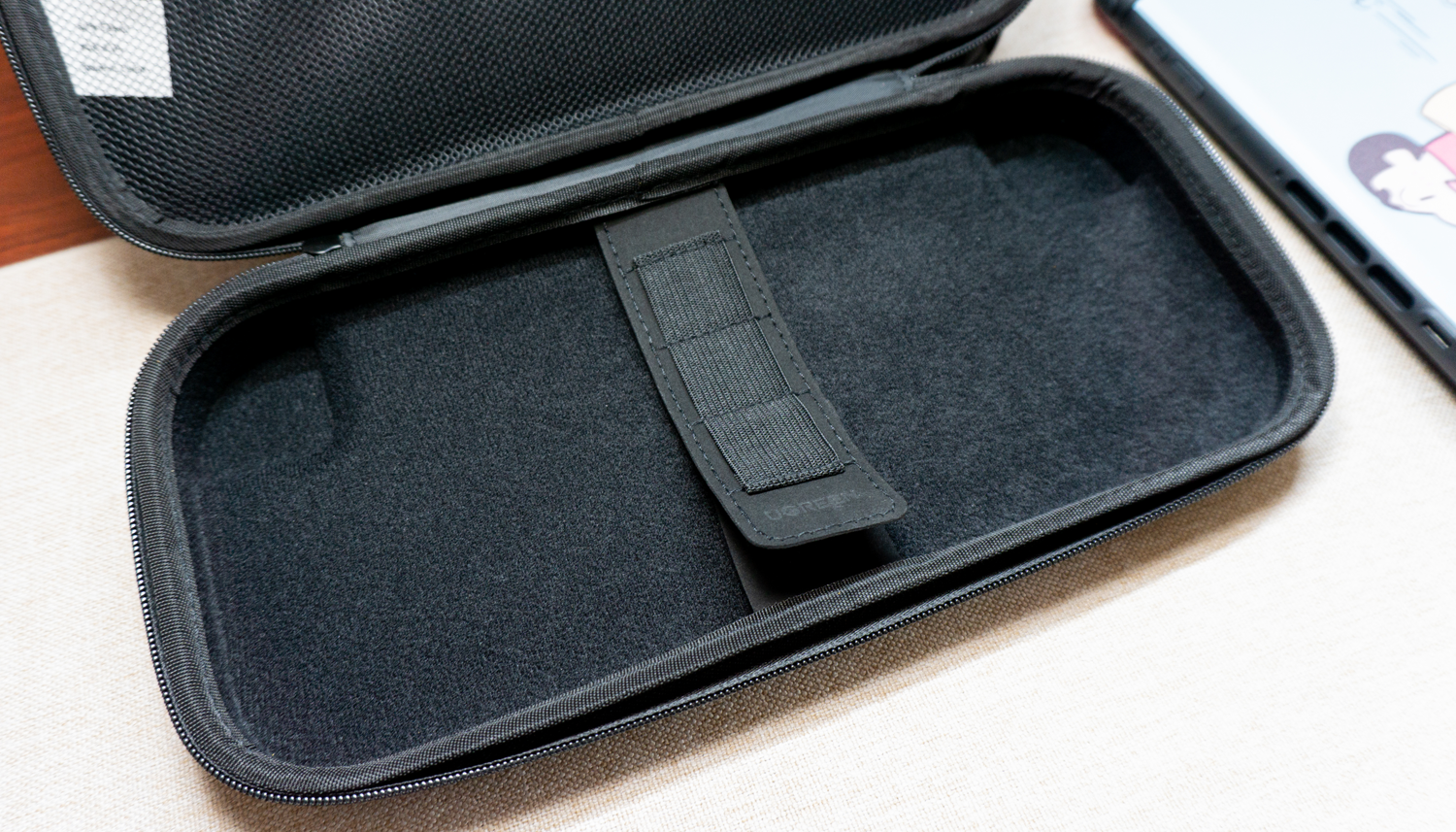

内部是1:1真机开模,搭配天鹅绒内衬,既能有效防震,也能防止刮擦。预留的空间可支持带壳装入,顶部的兜网设计还能容纳数据线、充电宝等小配件。
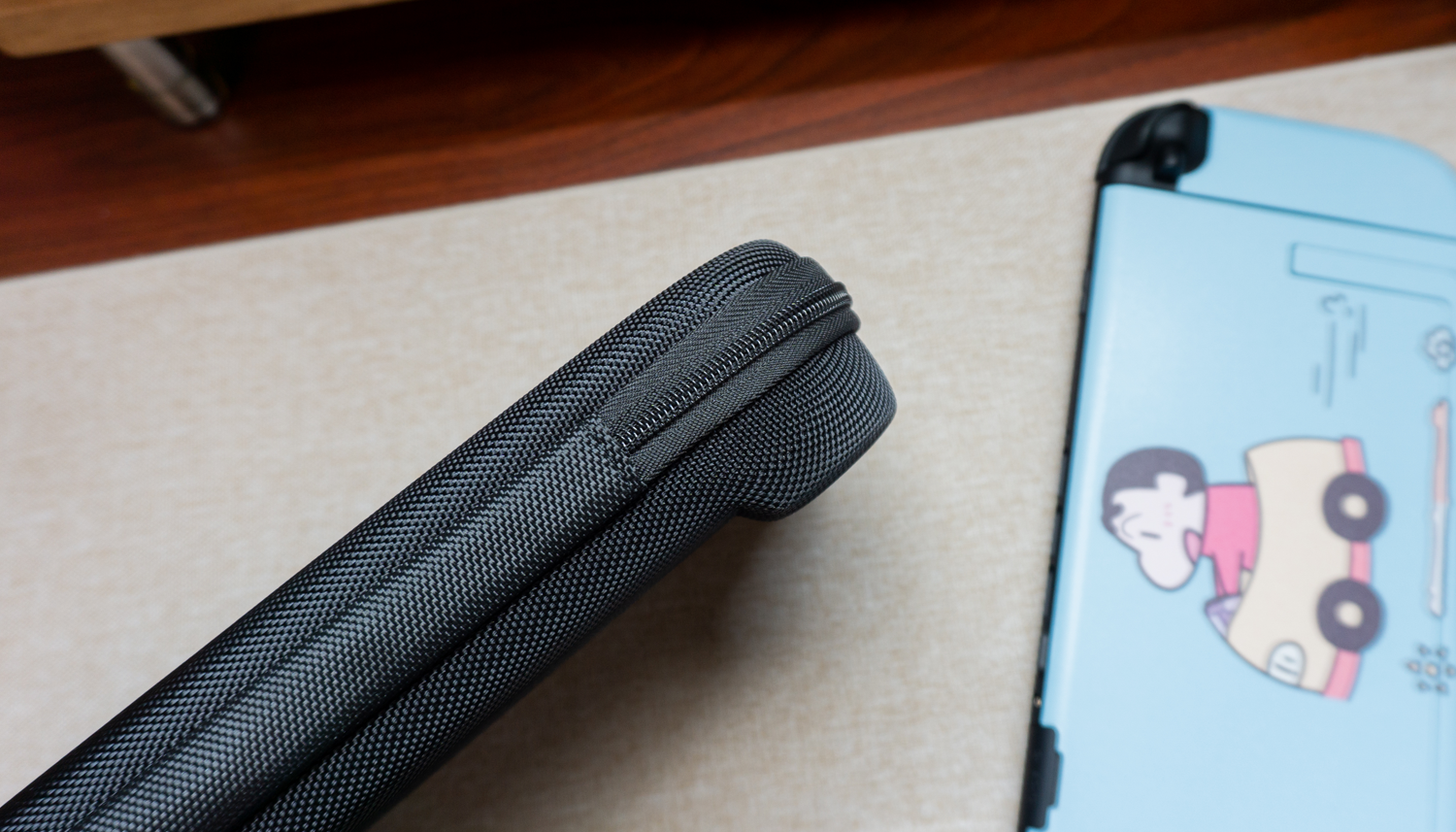
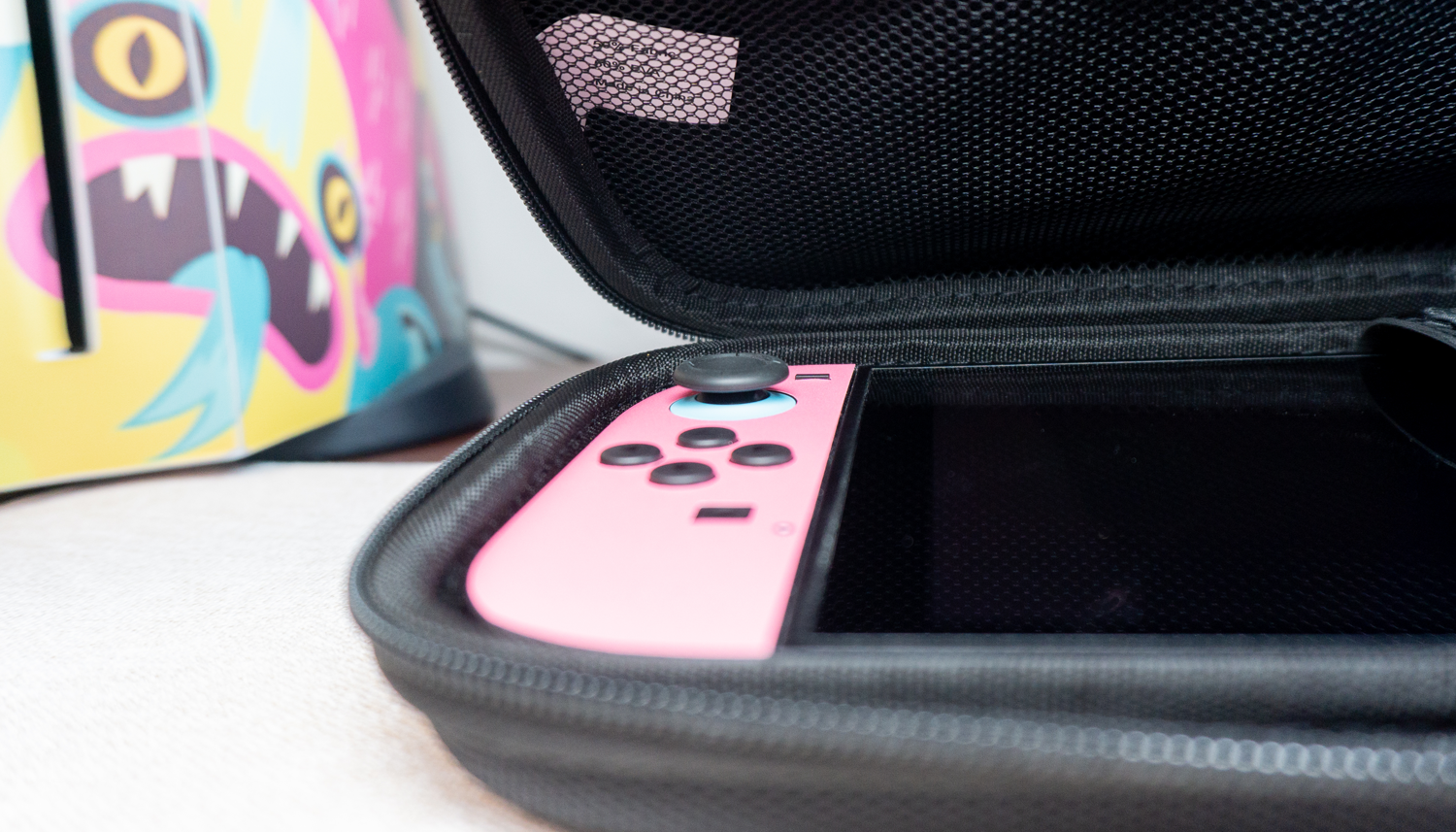
针对Joy-Con2手柄的位置,专门设计了贴合手柄曲线的凹陷槽位,能让主机稳定平放,不压按键,不会误触。
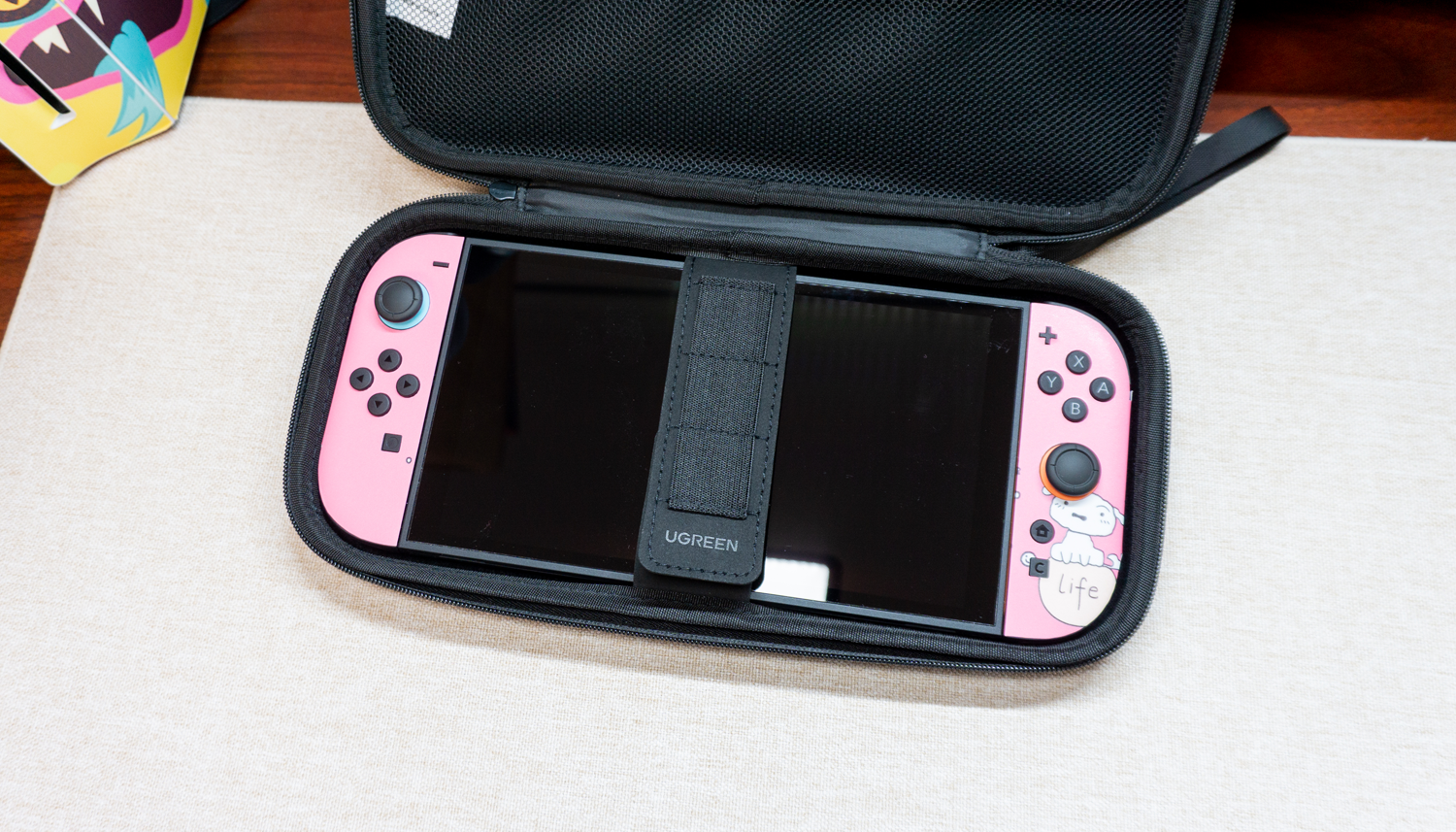
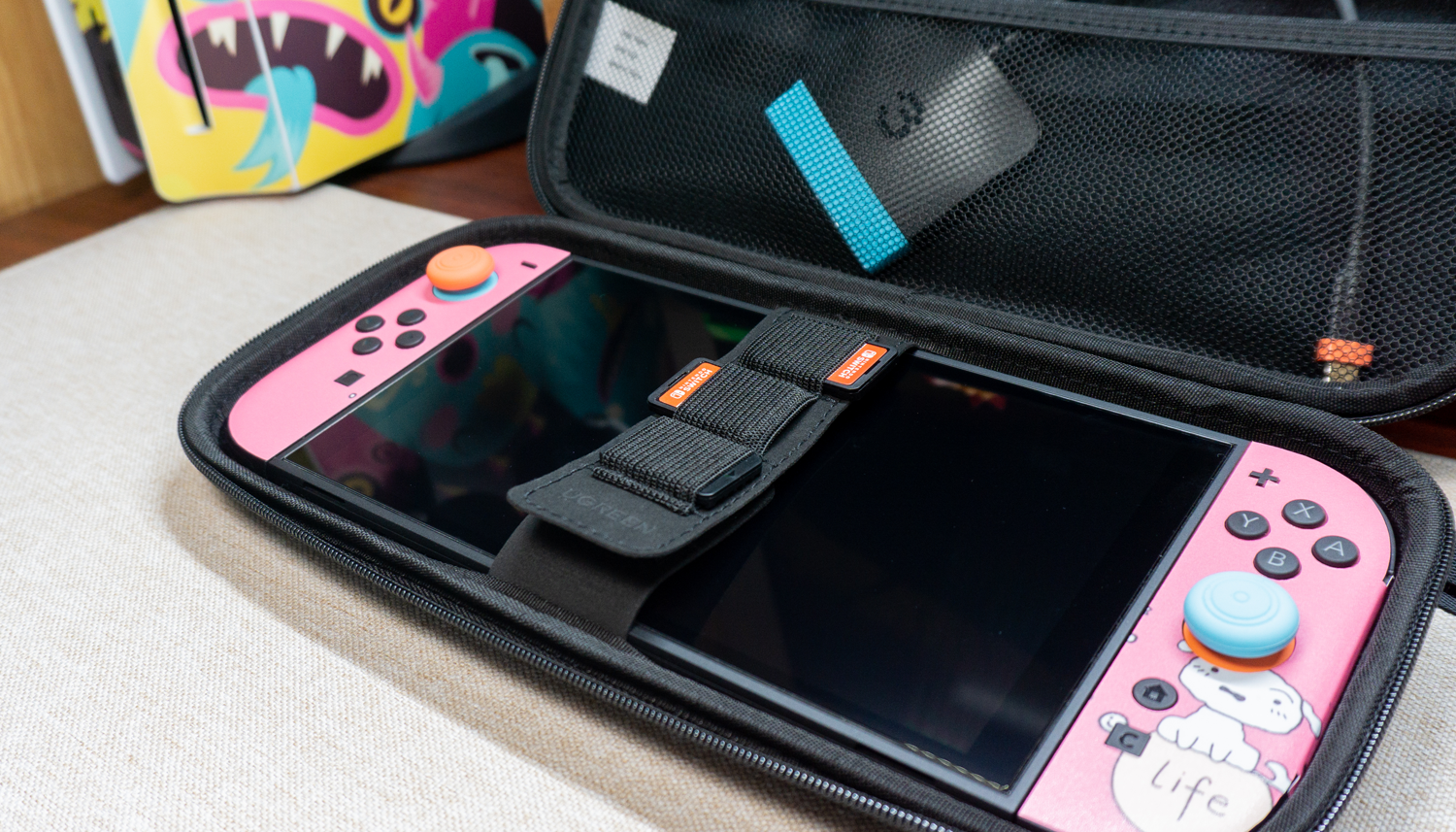
值得一提的是,固定带还整合了卡盒功能。虽然只能容纳下3张游戏卡带,但对于日常出门使用来说也够用了。另外,收纳包没有任何异味这点,确实也令人很安心。
这些你能用到的配件游戏卡盒对于一款插卡式游戏机而言,卡盒无疑是Switch2的必备周边。虽然目前都在推行数字版游戏,但对于希望回血或者有收藏倾向的玩家来说,实体卡带及其收纳方案仍然十分重要。
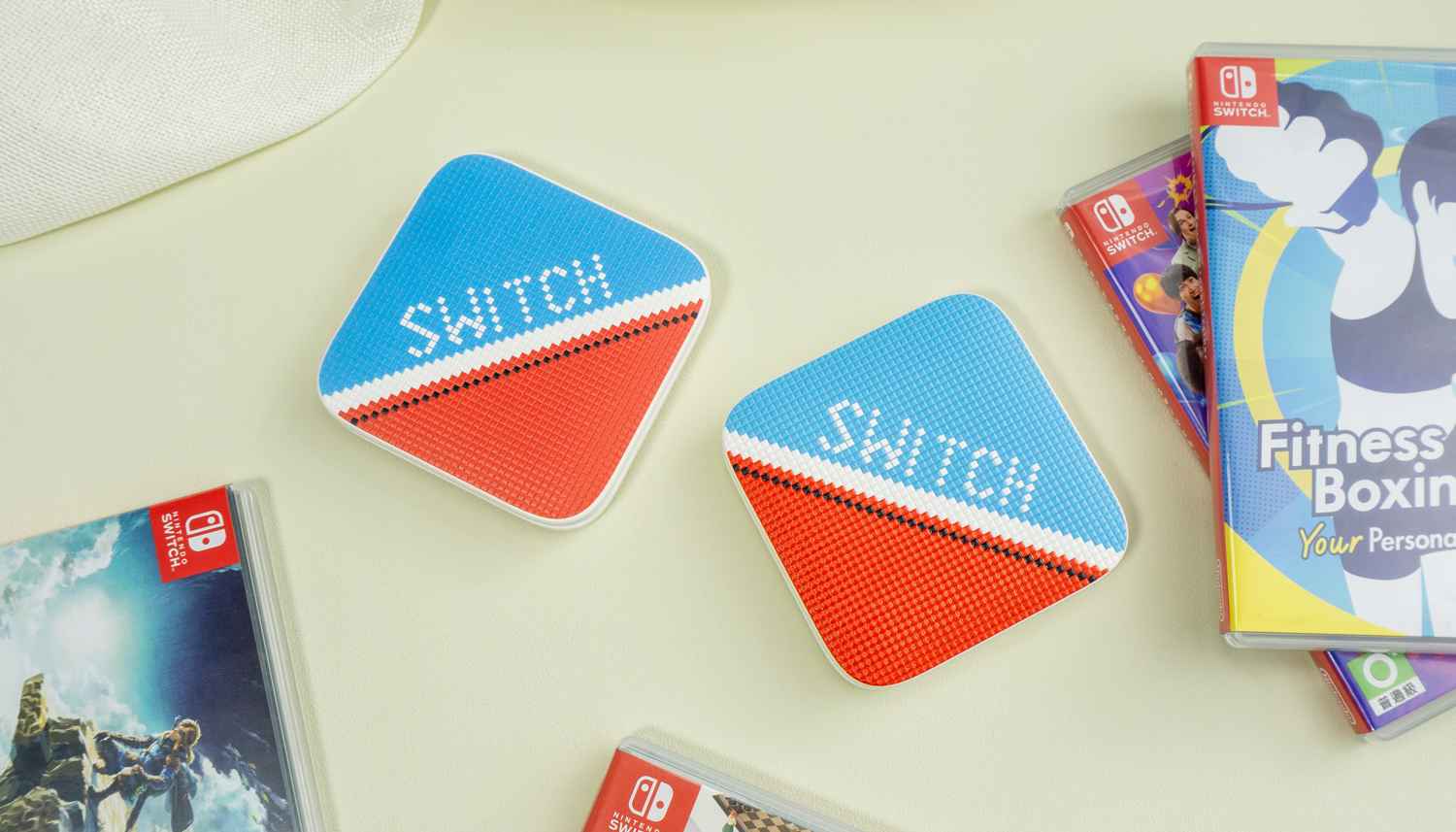
这个绿联的Switch卡盒,是我在初代Switch时期便已购入的产品。不过目前它仅有红蓝经典主题一款配色。红蓝元素间的碰撞,当初让我误以为是老任的官方出品。

卡盒外壳采用PC+ABS硬壳材质,具备良好的抗压与防摔性。表面使用UV打印工艺呈现出方格浮雕纹理,不仅视觉上有层次感,上手感也颇为舒适。

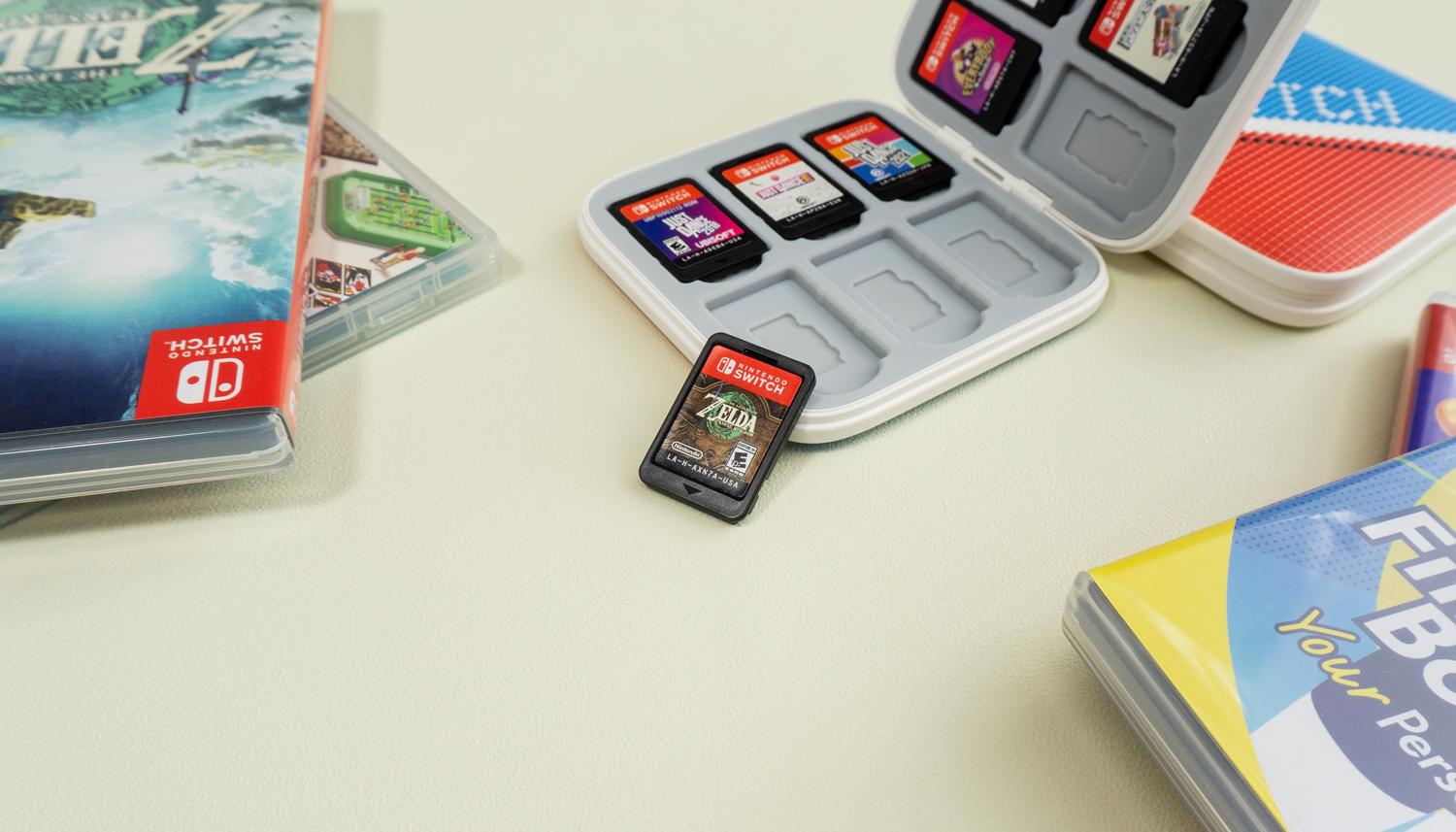
内部是12枚NS卡+12内存卡的布局,开盒后无异味,说明所用的软硅胶品质较好。灰色内衬也使卡带更加醒目,方便快速识别。
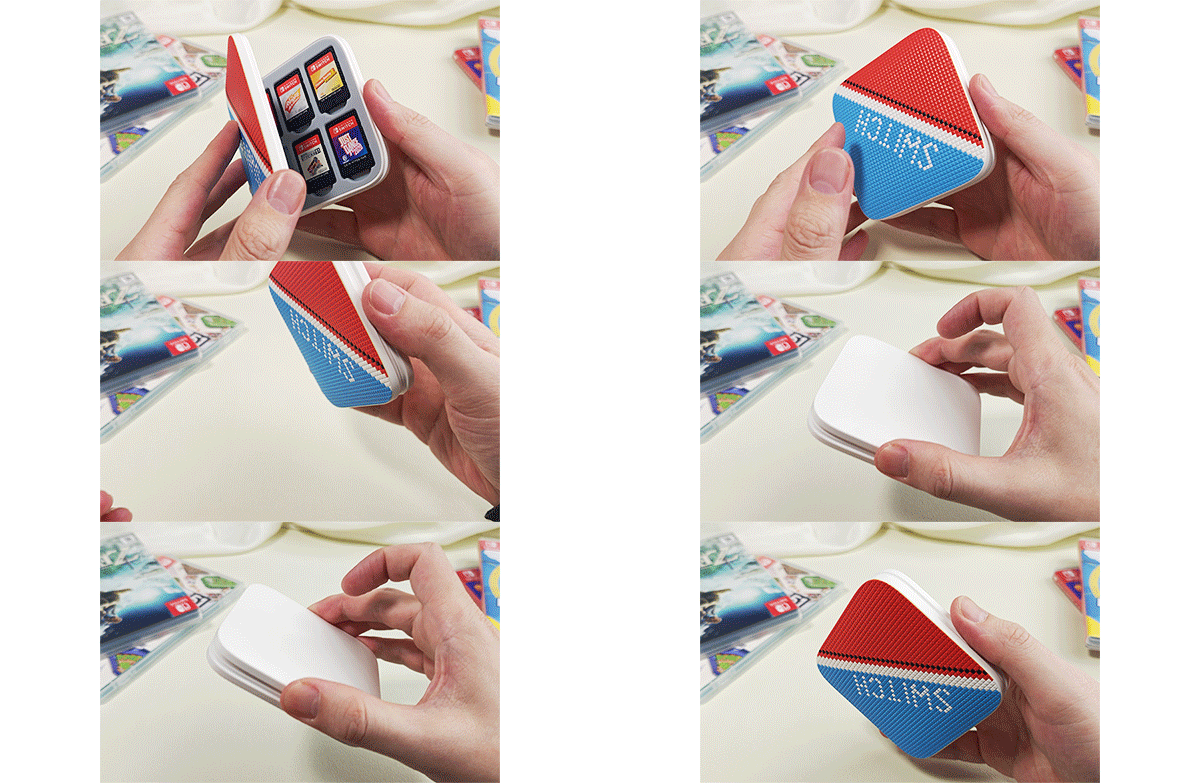
值得一提的是,这款卡盒并未采用卡扣结构,而是选用了磁吸开合设计。合盖时稳固牢靠,十分有范。盒体边缘还特别设计了阶梯状开口,开合时有发力点,也不易夹手。
第三方电源适配器如果你入的是港版Switch2的话,通常需要搭配旅行转换头,但插在排插上总会凸出一截。那么有没有替代原装充电器的方案呢?
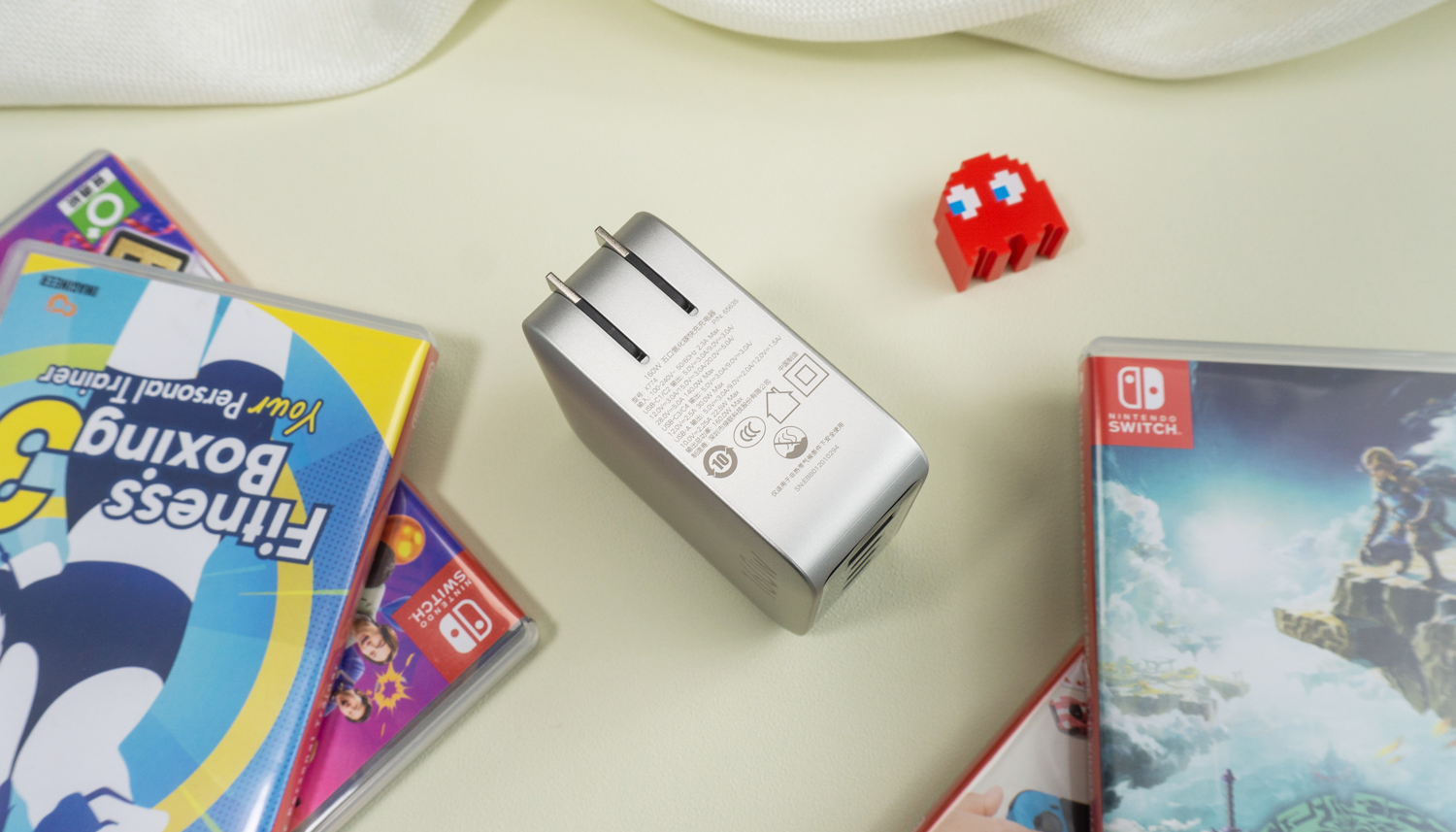
如今市面上的氮化镓充电器大多以100W为起点,不仅输出功率能够满足要求,更具备“一物多用”的实用性。可同时适配iPhone、平板乃至笔记本电脑等设备,真正实现一个充电头兼容多种数码产品。我目前正在使用的,就是一款带有数显屏的160W氮化镓充电器。
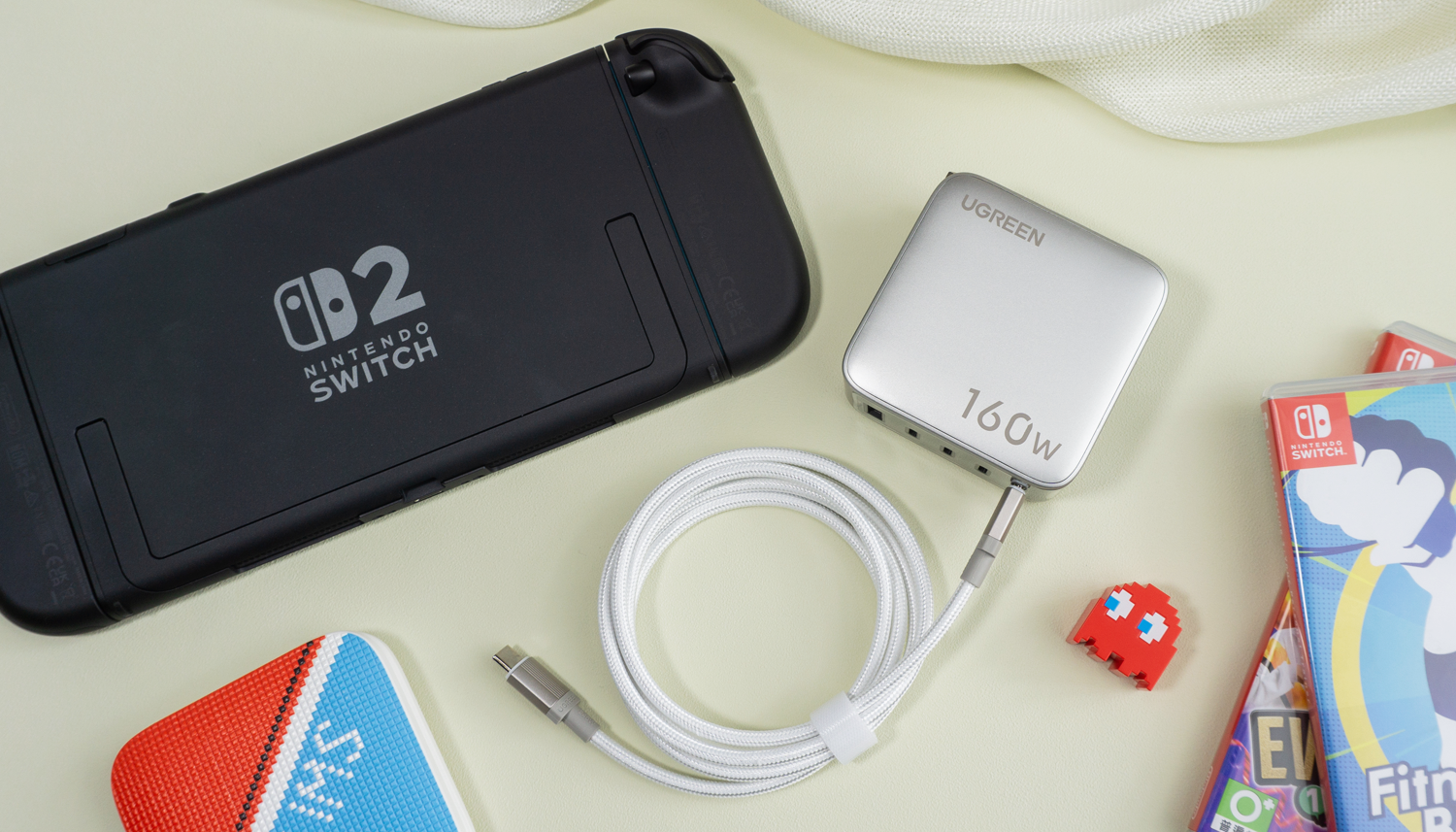
绿联这款160W屏显充电器采用银黑拼接设计,边缘采用圆弧处理,三围尺寸控制在76×76×36mm,重量约360g。与同等功率的产品相比,其在体积控制上具有明显优势。
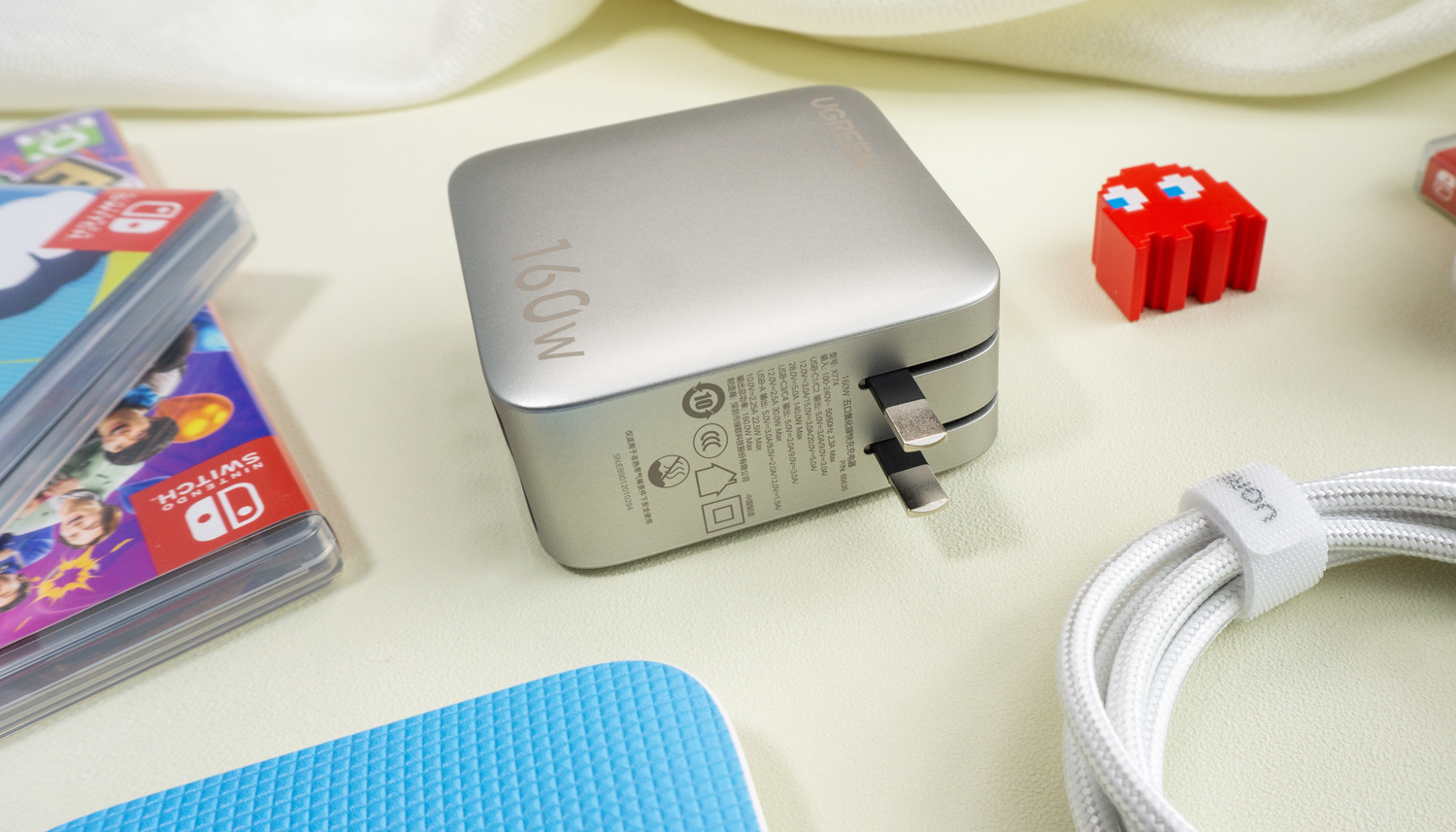
实现这种紧凑结构的关键,在于绿联自主研发的AirPyra电子堆叠技术与新一代GaNinfinity氮化镓芯片的深度融合。通过精密元件排列有效缩小体积,同时实现高转换效率。不仅发热更低、寿命更长,外壳更采用94-V0级防火PC材质,全面强化安全性能。
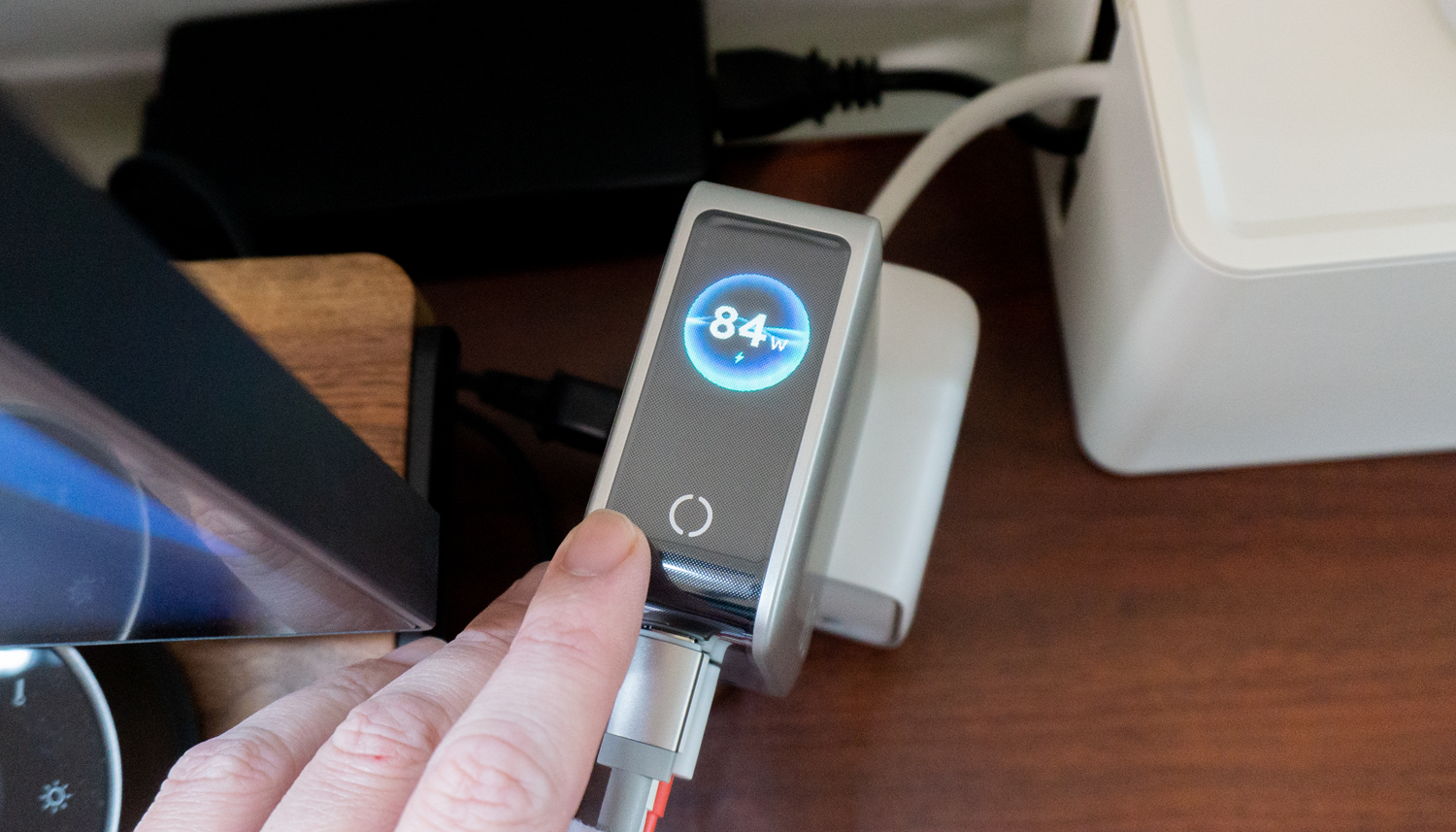
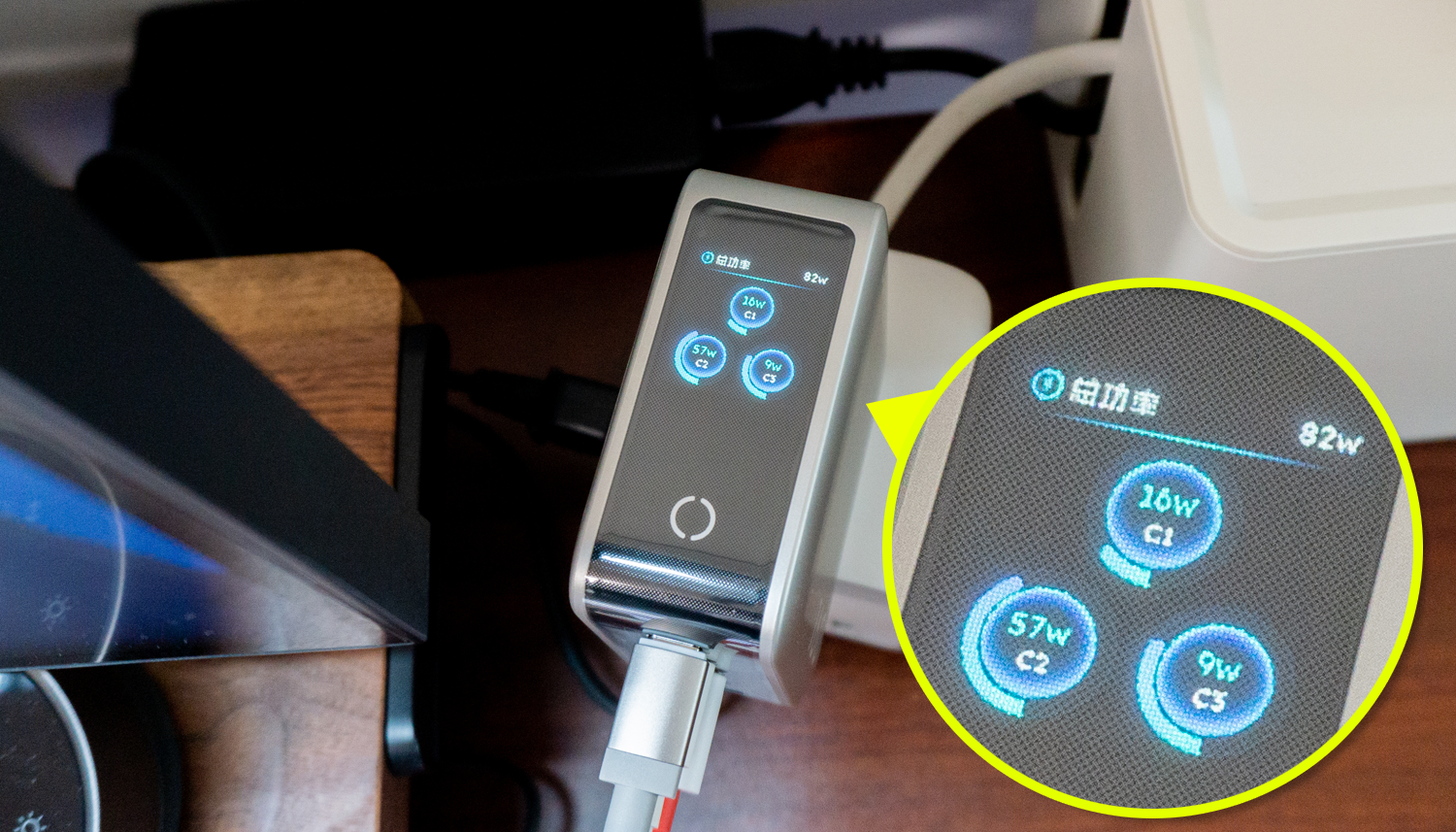
侧面设计的数显屏与触控按键相当实用,轻触后可循环显示各接口的实时工作状态,包括电压、电流、功率及激活的充电协议等重要信息。

在接入Switch2游戏机后,可看到USB-C口成功激活PD协议,使用15.1V/1.1A电压档,功率15W。
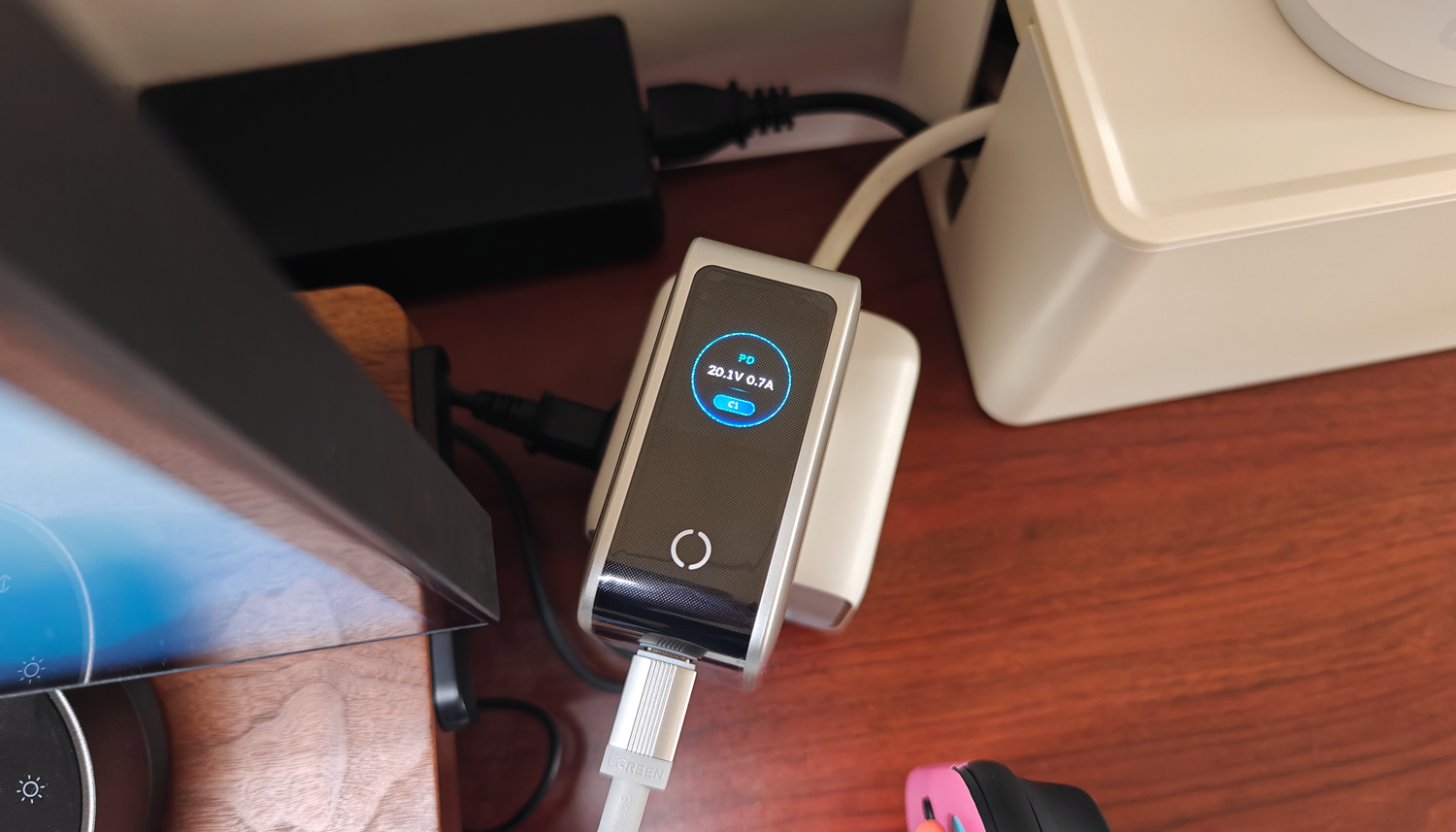
随后将USB-C插至Switch2底座,显示使用20.1V/0.7A电压档,并成功触发TV底座模式。由此可见,使用绿联160W屏显充电器来替代Switch2原装充电器完全可行。
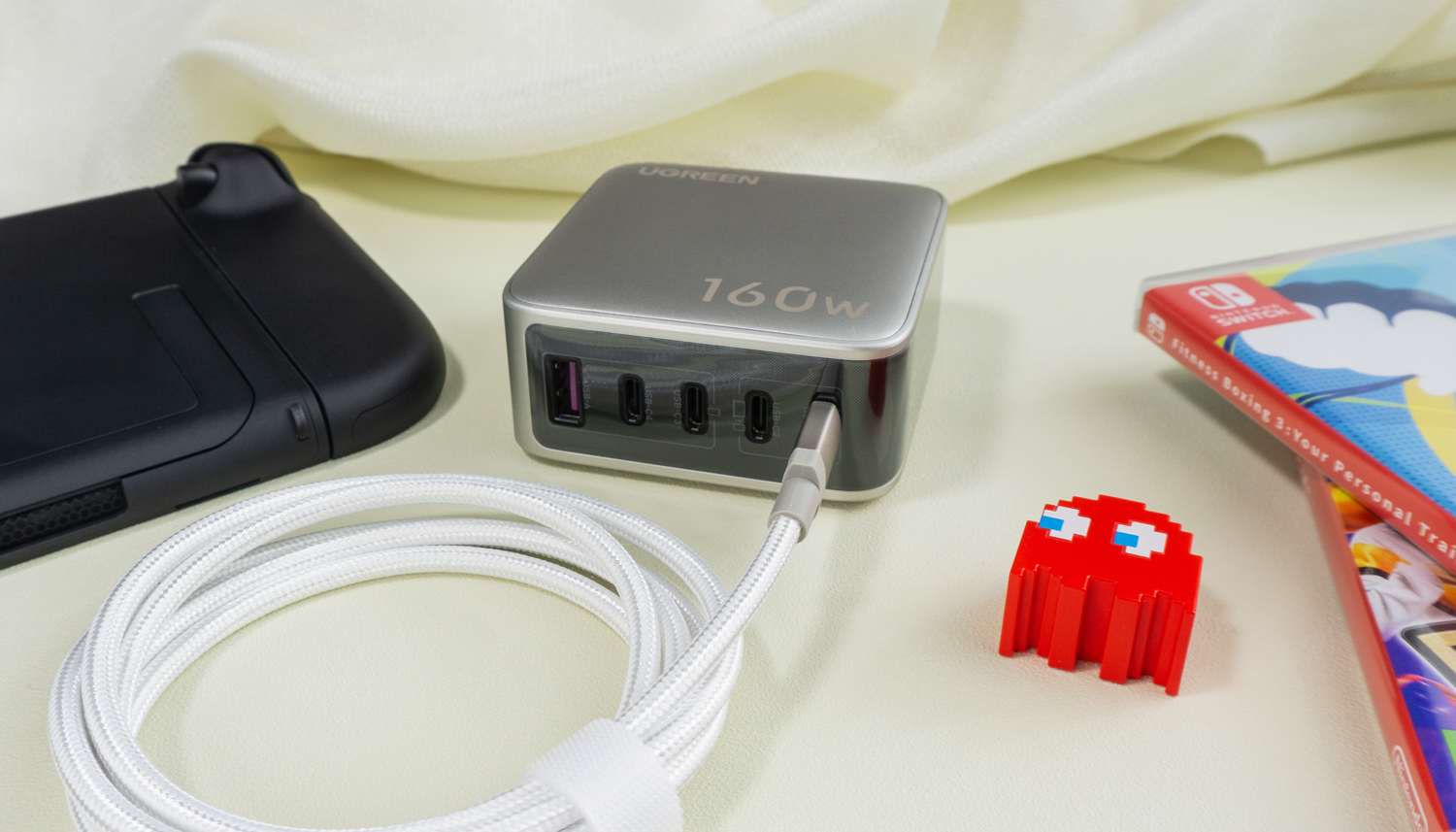
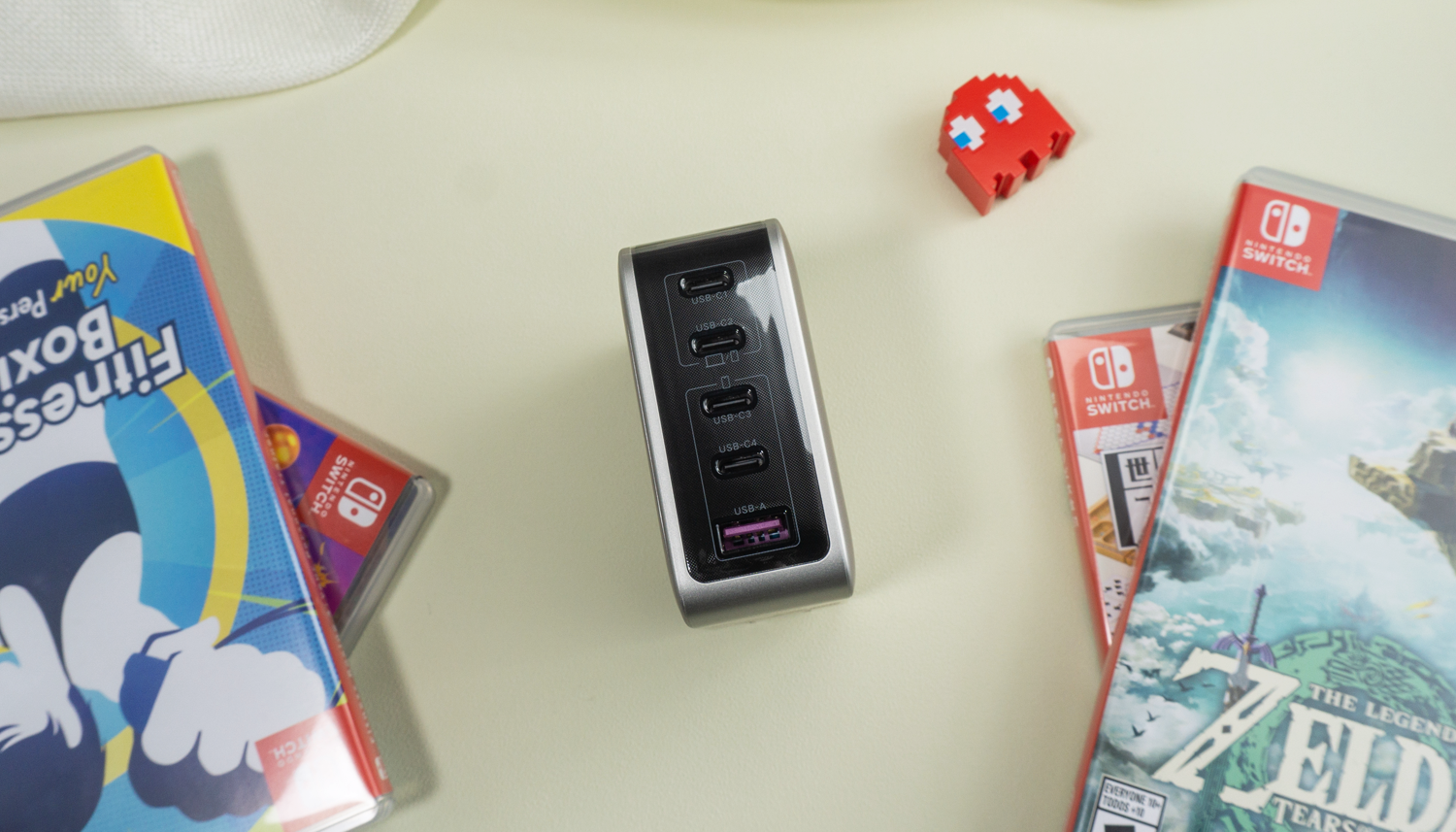
接口配置充分考虑多设备用户需求:四个USB-C口与一个USB-A口的组合,最高支持160W总输出。其中C1和C2接口单口输出可达140W,轻松应对多数笔记本和手机的供电需求;C3与C4口分别支持30W输出,A口则为22.5W,全面覆盖从平板、手机到耳机、游戏机等各类数码产品的充电场景。

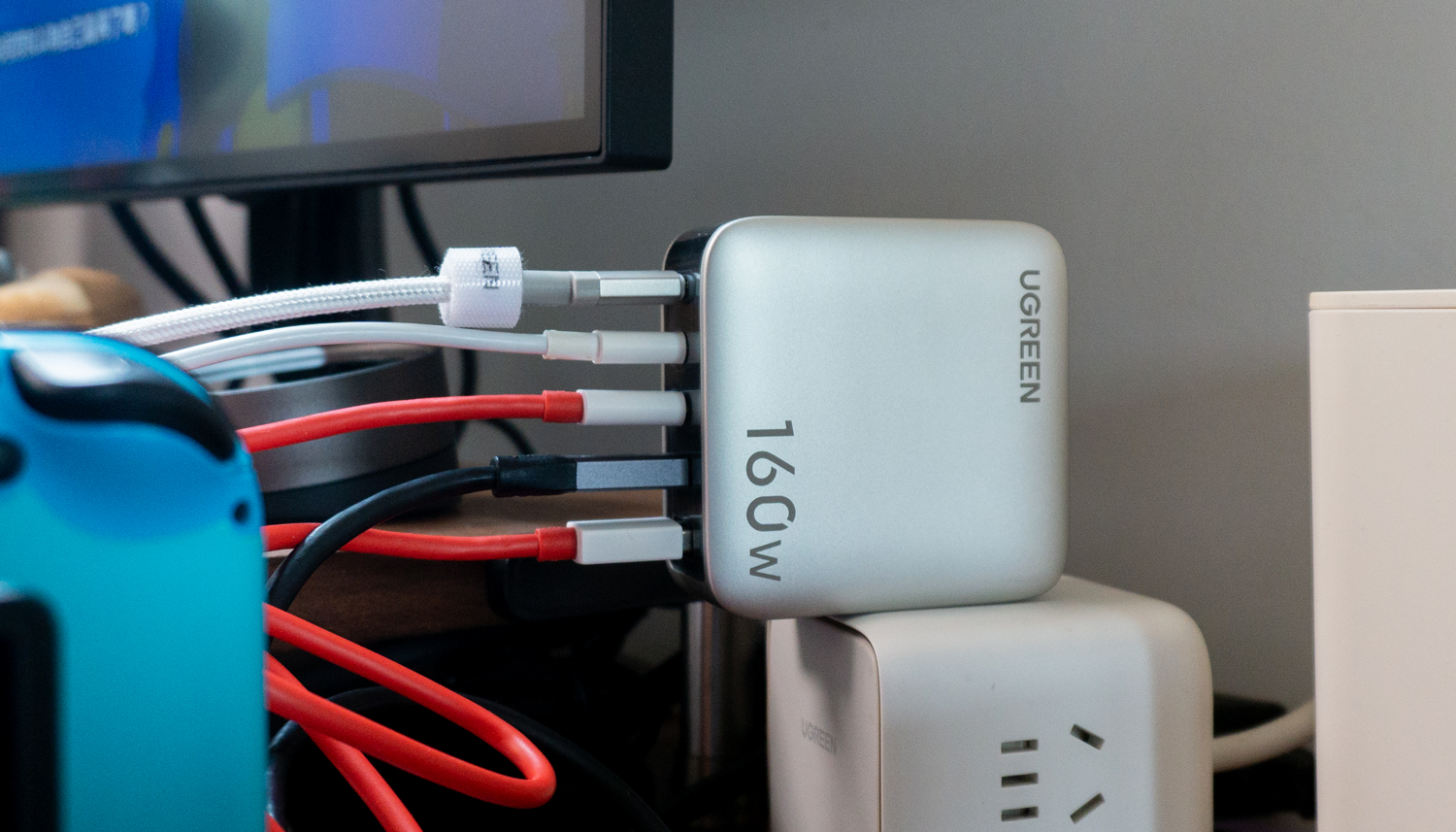
兼容性方面,它支持PD3.1、QC、SCP、FCP等主流快充协议,能够智能识别接入的苹果、安卓或Switch设备,并自动匹配最佳充电模式。对大多数用户而言,这样一个充电器确实可以替代多个原装充电头。

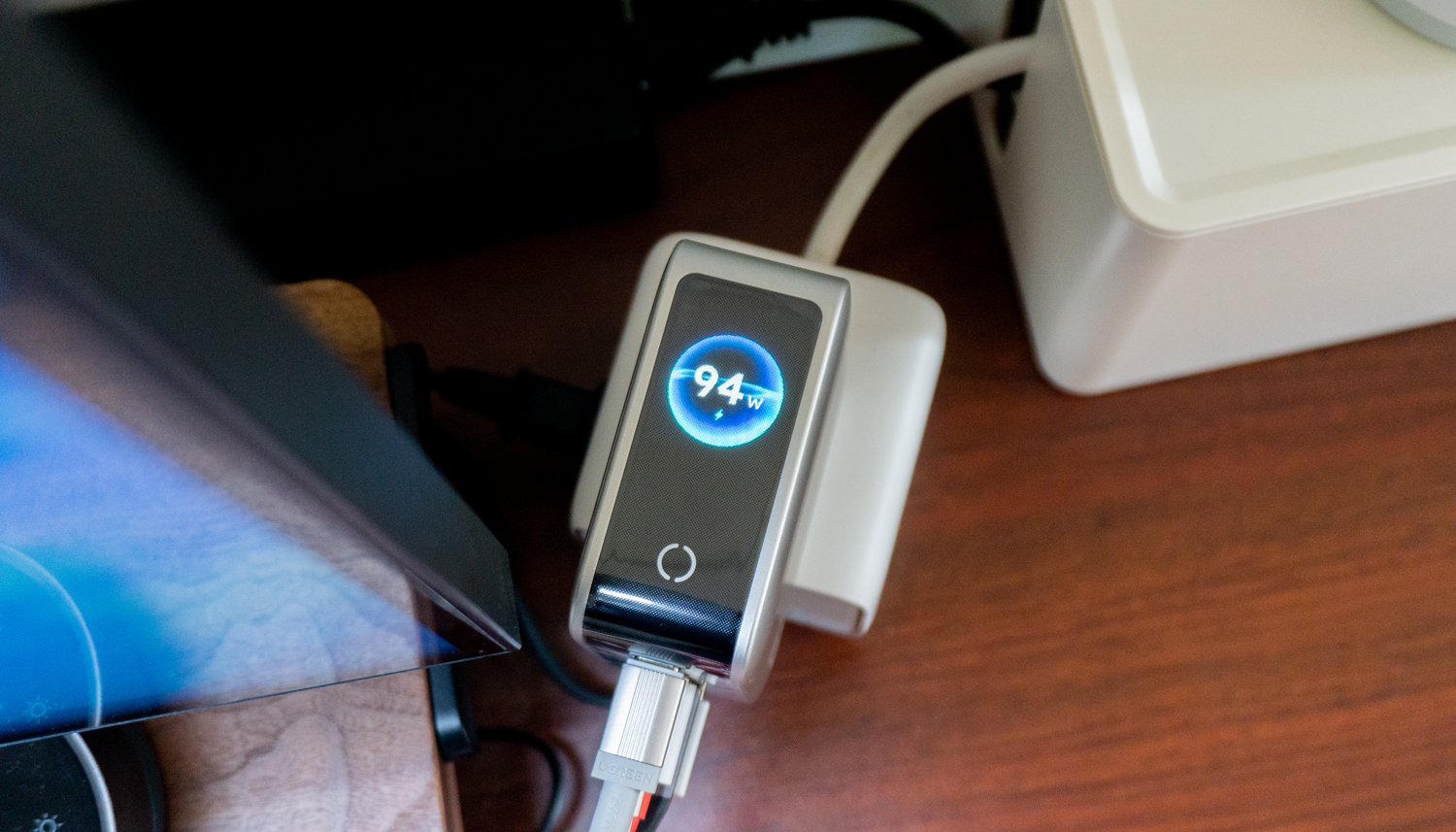
在实际多设备同步充电测试中,连接手机、笔记本、游戏机、播放器及手表时,总输出功率在94W。笔记本充电速度与原装充电器相当,完全可以替代原装充电器。
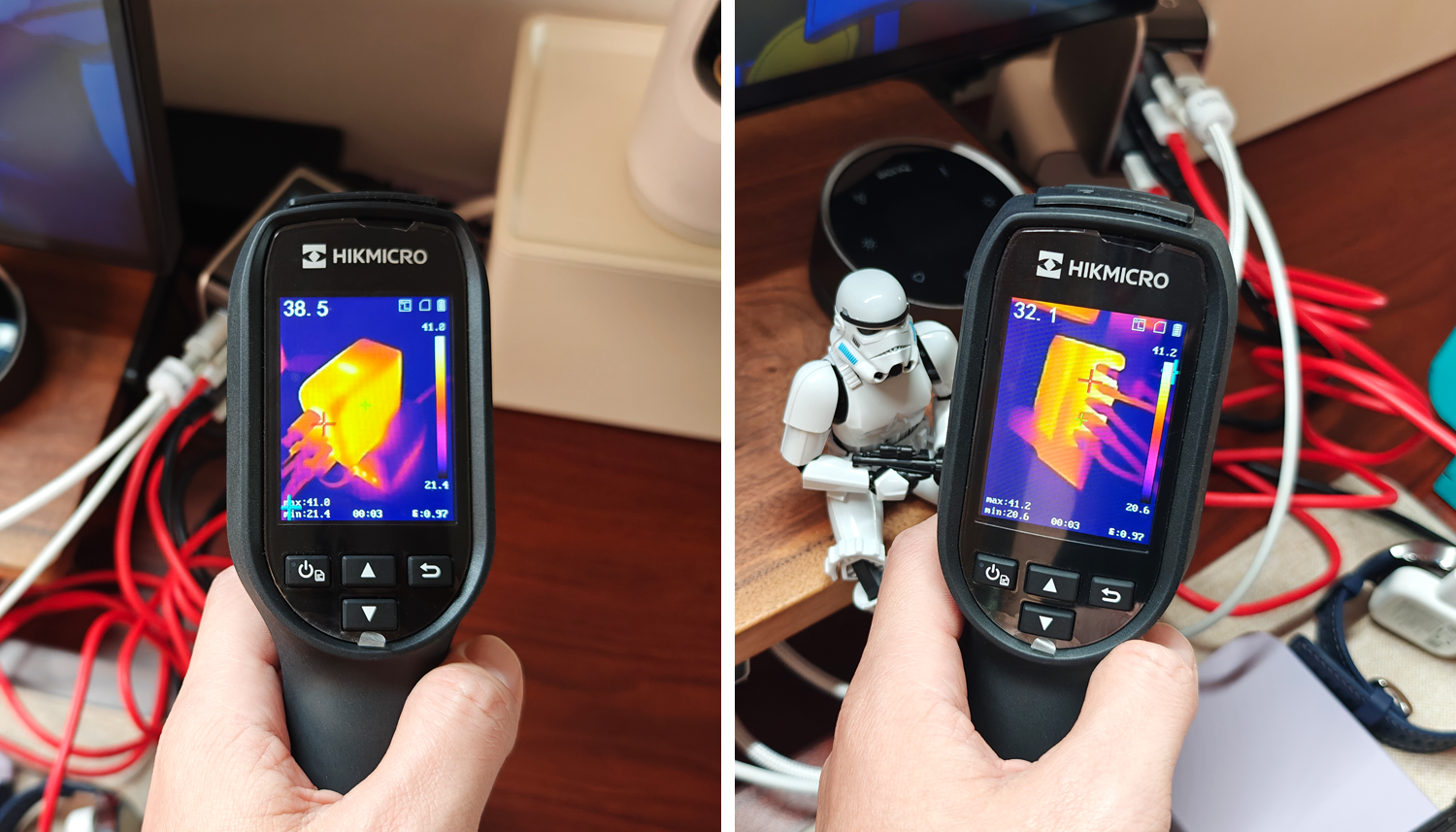
整个充电过程中,充电器表面温度保持在38.5℃左右,峰值温度位于USB-C口旁,为41.2℃,手感仅维持温热水平。数显屏的实时功率监控功能,让我们可以清晰掌握每个接口的供电情况,有效避免多设备同时充电时的功率分配冲突。

此外,随包装附赠的1.5米240W快充线采用了防缠绕设计,无论是办公桌面还是居家使用,都能保持整洁有序的走线效果。
投屏底座官方Switch2的底座相当大,外出时携带稍许有些不“理智”,但又想要体验TV模式可怎么办呢?这时候便携投屏底座就成为了理想的替代方案。
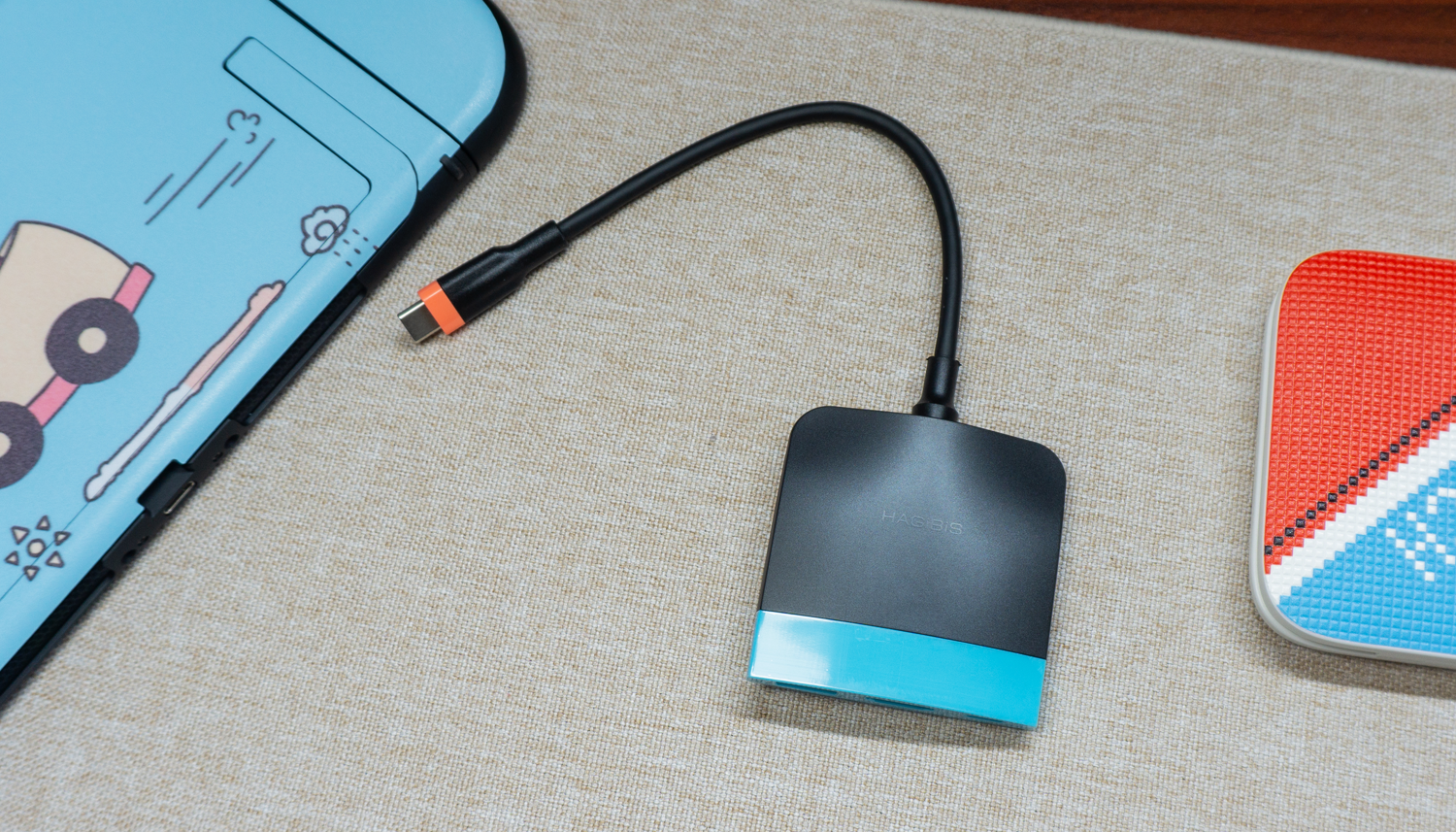
这款底座采用蓝黑橙三色拼接设计,与Switch2的配色高度契合,整体尺寸也仅掌心大小。不过因为是ABS外壳,所以耐磨不如铝合金的优秀。但考虑到其便携与性价比,这一点完全可以接受。
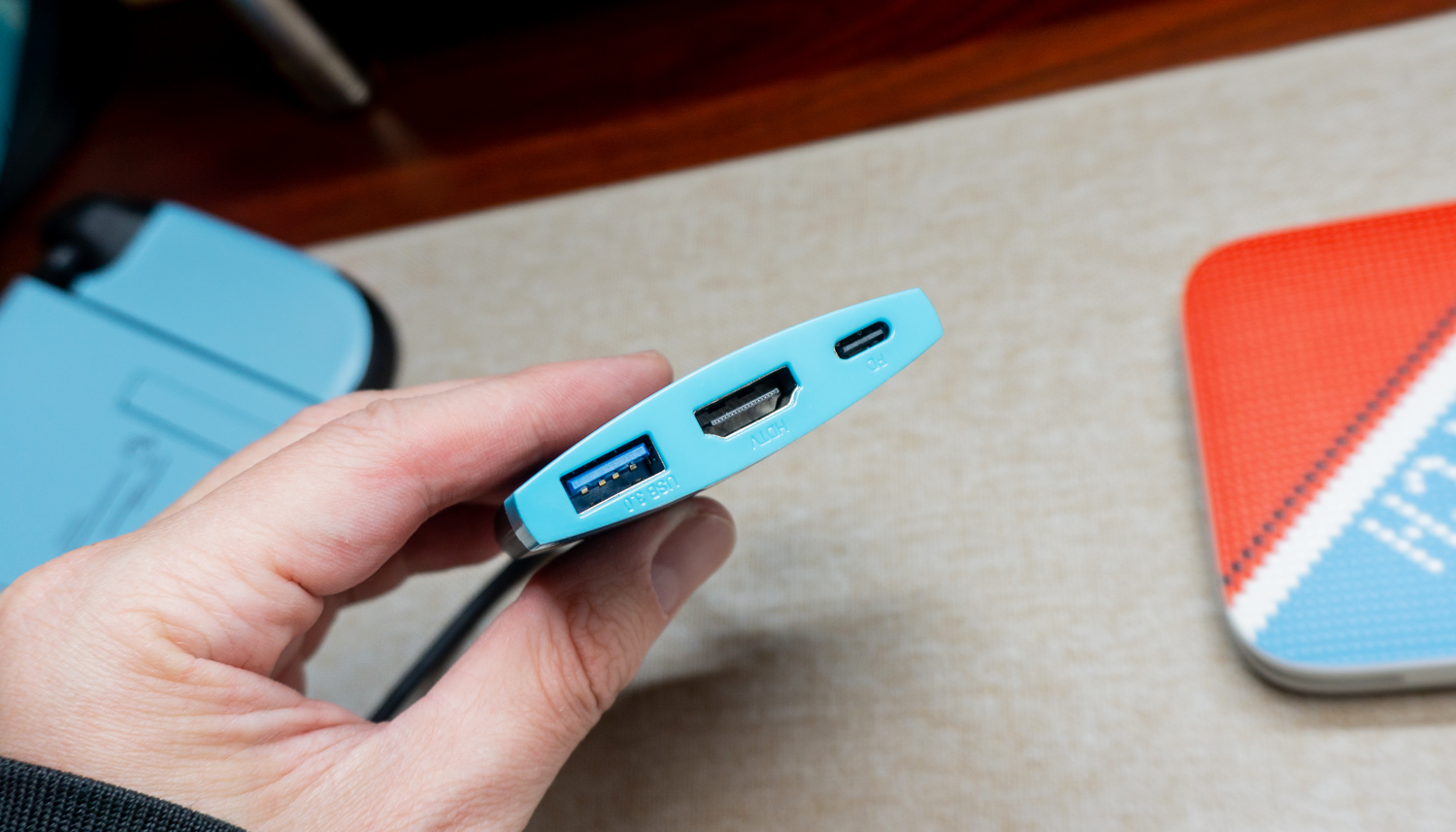
接口配置方面,它共有三个实用端口,分别为支持4K/60Hz视频输出的HDMI接口、最高支持100W PD快充的Type-C供电口,以及可连接外设的USB 3.0接口。
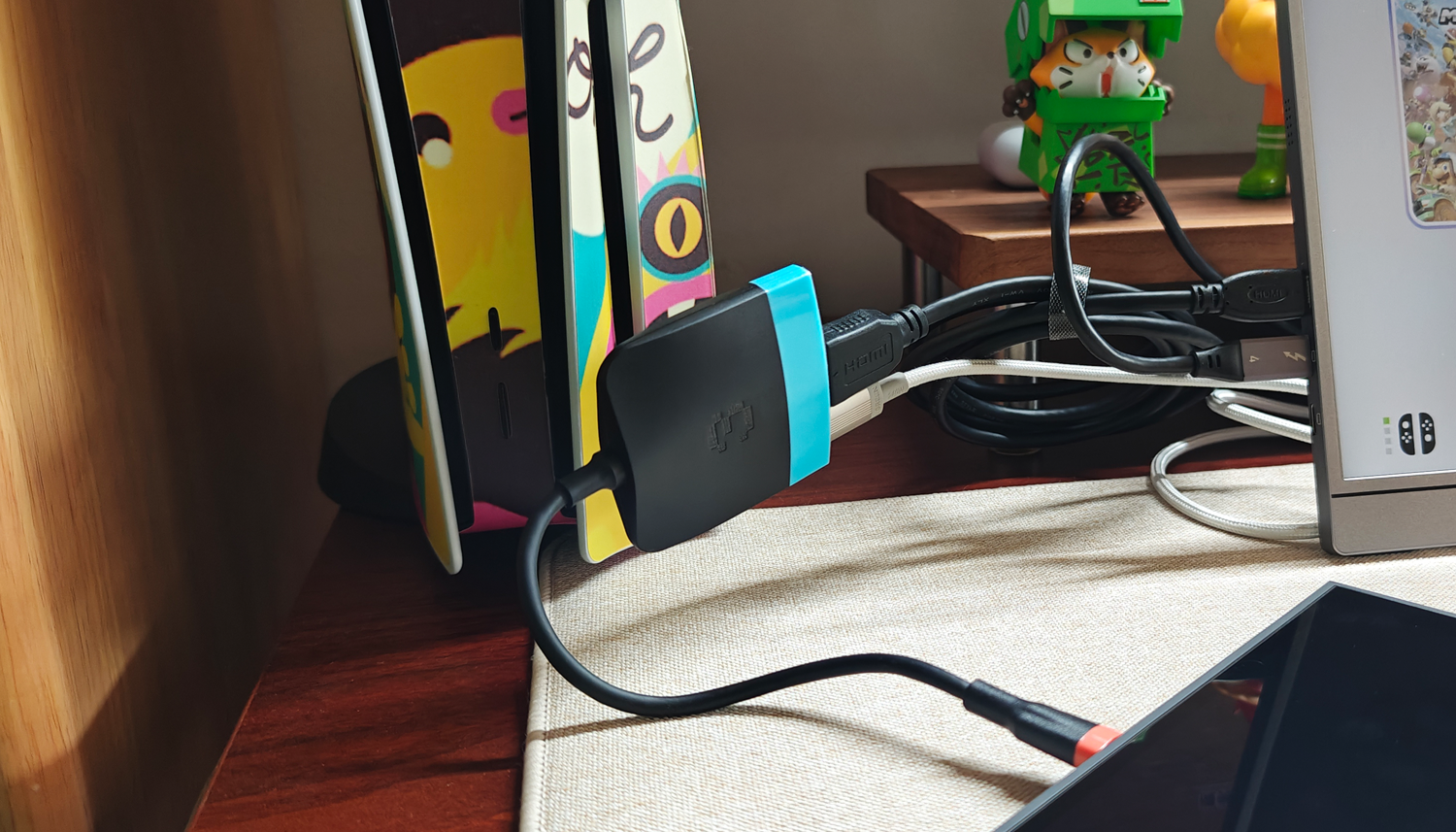
当我需要使用TV模式时,只需将电视通过HDMI线与便携底座连接,不再需要用到原装TV底座。可以说,这款便携底座完整继承了原装底座的核心功能,包括视频输出、充电以及外接设备扩展。
另外,我除了将它搭配Switch2使用外,有时还会让它临时充当笔记本的扩展坞,也可以用来连接Steam Deck或者ROG Ally。

我之所以推荐此产品,也是因为厂商的持续技术支持。在Switch2系统升级到21.0.0版本后,市面上许多第三方底座都出现了兼容性问题,而他家却通过提供固件升级方案及时化解了识别难题。这种对产品生命周期负责的态度,在第三方配件领域显得尤为珍贵。
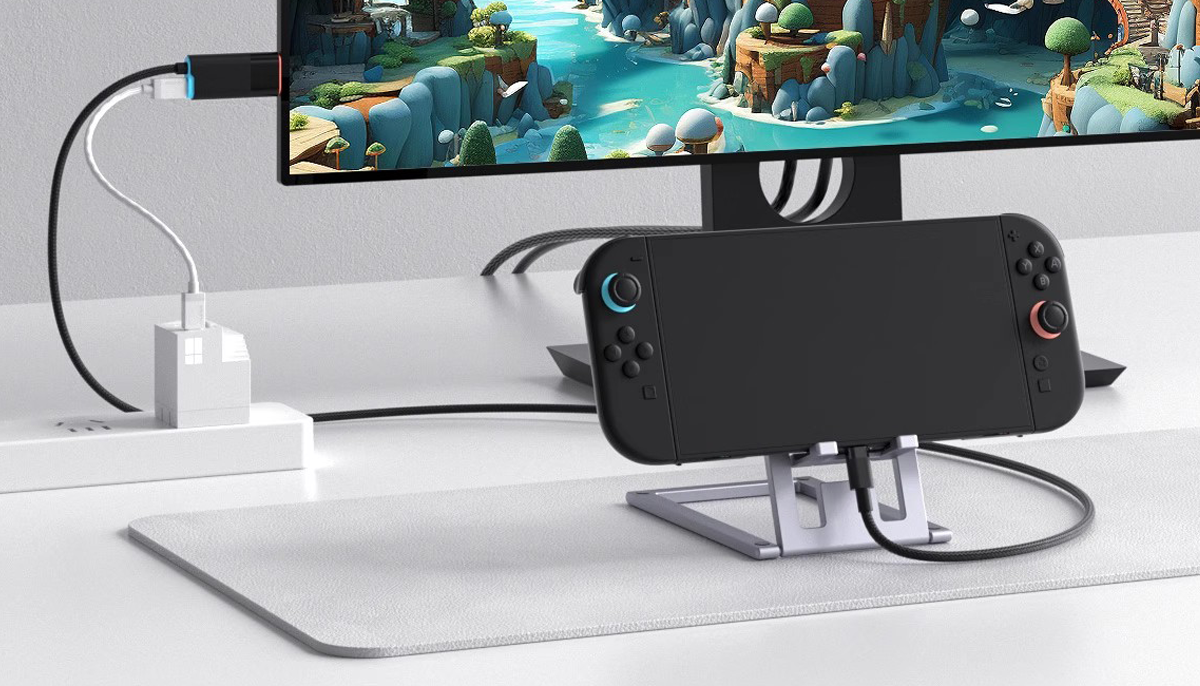
另一种选择是Switch2投屏线,其最大的特点是集成了HDMI插头,也就相当于自带了一根HDMI线缆。这种一体化设计带来更小巧的体积,提升了便携性。不过它减少了一个USB接口,因此无法再兼任笔记本扩展坞角色。
充电宝作为一个Switch2主机玩家,外出时最头疼的就是电量问题。根据官方数据,Switch2的电池续航时长在2.5至6小时,具体时间因游戏类型和使用场景而异。因此,想要实现全天候的游戏自由,充电宝就成了背包里的必备装备。

像我手头在用的这个绿联能量湃Pro 55W,就挺对胃口。不光能给Switch2和大多数笔记本电脑充电,关键它体积控制得挺好,揣着出门也不费劲。如果你也在找一款靠谱又兼顾便携的快充装备,这款可以重点看看。

绿联能量湃Pro 55W充电宝的一大亮点是自带了一条约20cm长的Type-C编织线。这条线采用了与苹果配件同款的编织工艺,纹路细密清晰,手感扎实耐磨。
官方称它通过了10000次以上的弯折测试,我自己闲着没事就来回弯着玩,线身既无起毛也无变形,松开手立马就恢复原状,耐用度令人放心。

现在当Switch2电量告急时,我就将绿联能量湃Pro 55W充电宝往上面一插,随随便便又能再玩上四个多小时。
以常规的手机来说,为其续航2次是毫无问题的。关键是自带这根线,我可以随手拎着它,边走边给手机充电,拍摄视频时也特别方便。

因为绿联能量湃Pro 55W充电宝最大支持55W输出,所以用于轻薄笔记本的续航上也是毫无问题的,更不用说平板、游戏机和便携显示屏这些设备了。

充电宝配备有TYPE-C和USB-A两个充电口,加上自带的Type-C线,一共三个输出接口,能同时给三台设备充电。当然,最重要的还是自带快充线,极大地带来了便利性。

在安全性方面,绿联能量湃Pro 55W充电宝背面标注了Airline Friendly标志,底部则有清晰可见的3C认证标志,无论是乘坐高铁、飞机,都能让人安心。还有过流保护、过压保护、短路保护、过充保护等十项安全保护措施,用起来真是放心多了,不必担心伤机问题。
能提升游戏体验的配件便携显示屏或许有些小伙伴认为便携屏并无太大的使用意义,纯属智商检测配件。但我却想说,便携屏还是要看你怎么个用法。
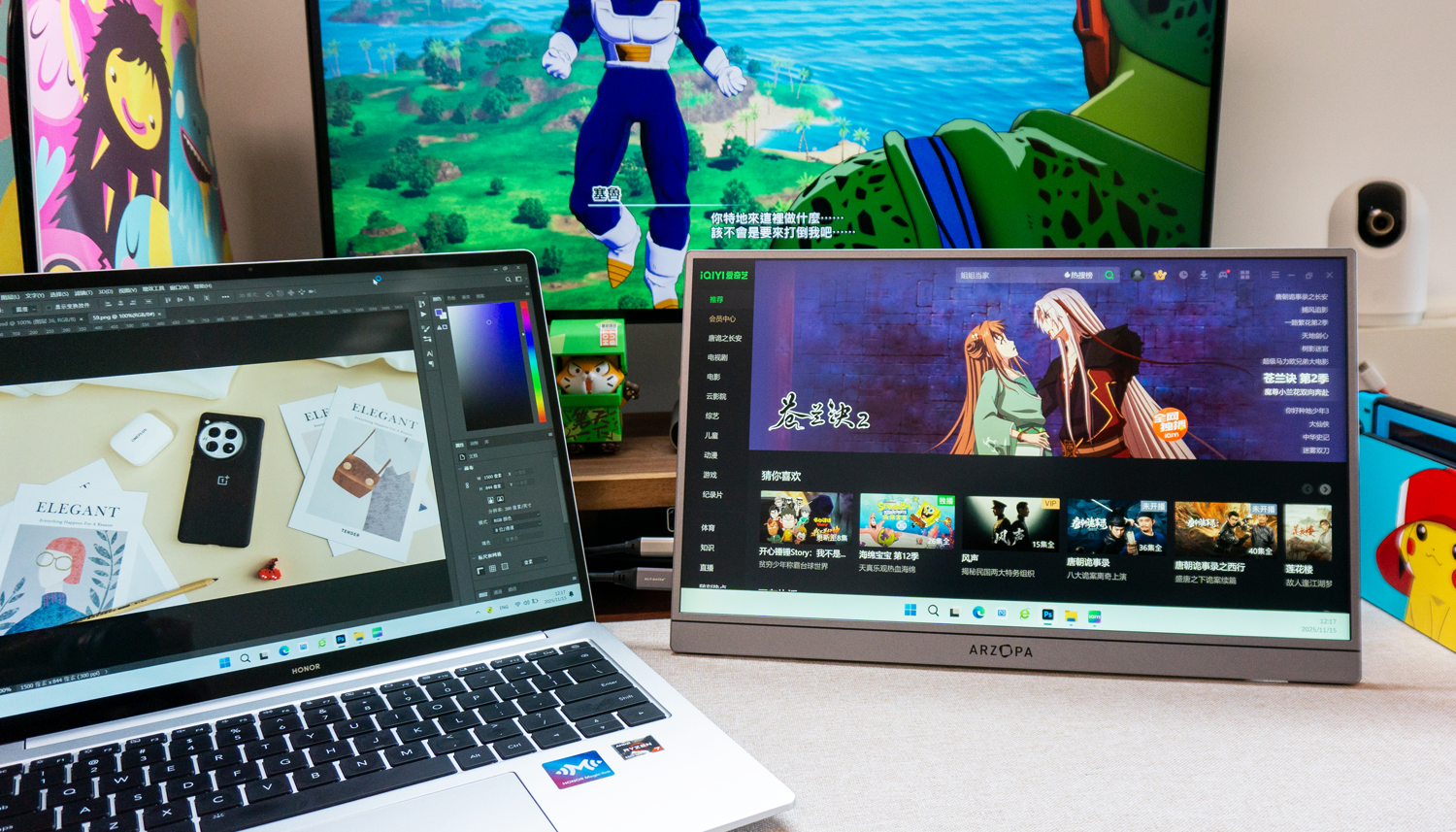
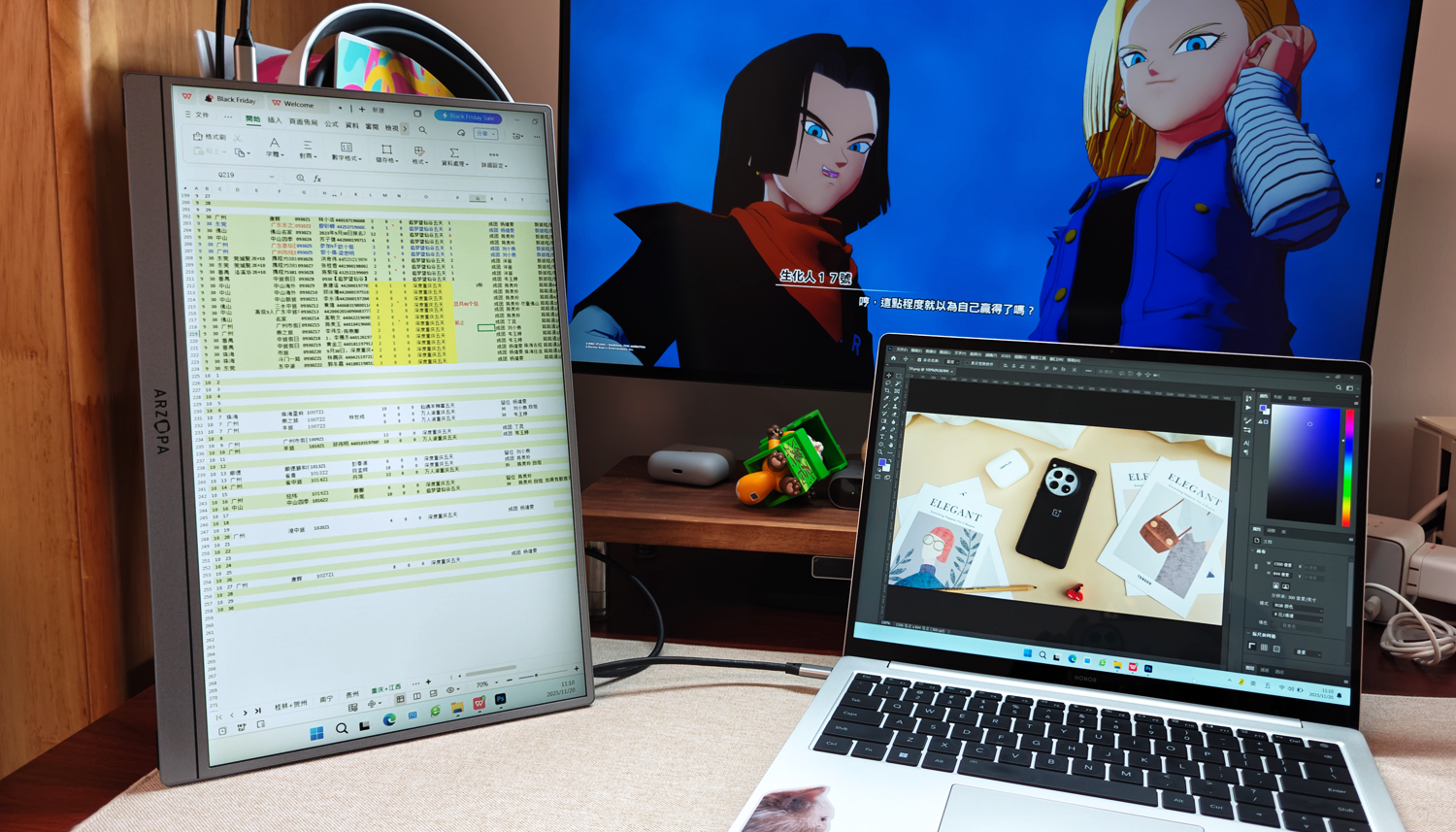
例如我除了给Switch2用以外,还常将其连接至笔记本或台式机上,作为副屏使用。边工作边追剧,分屏操作,两不耽误。
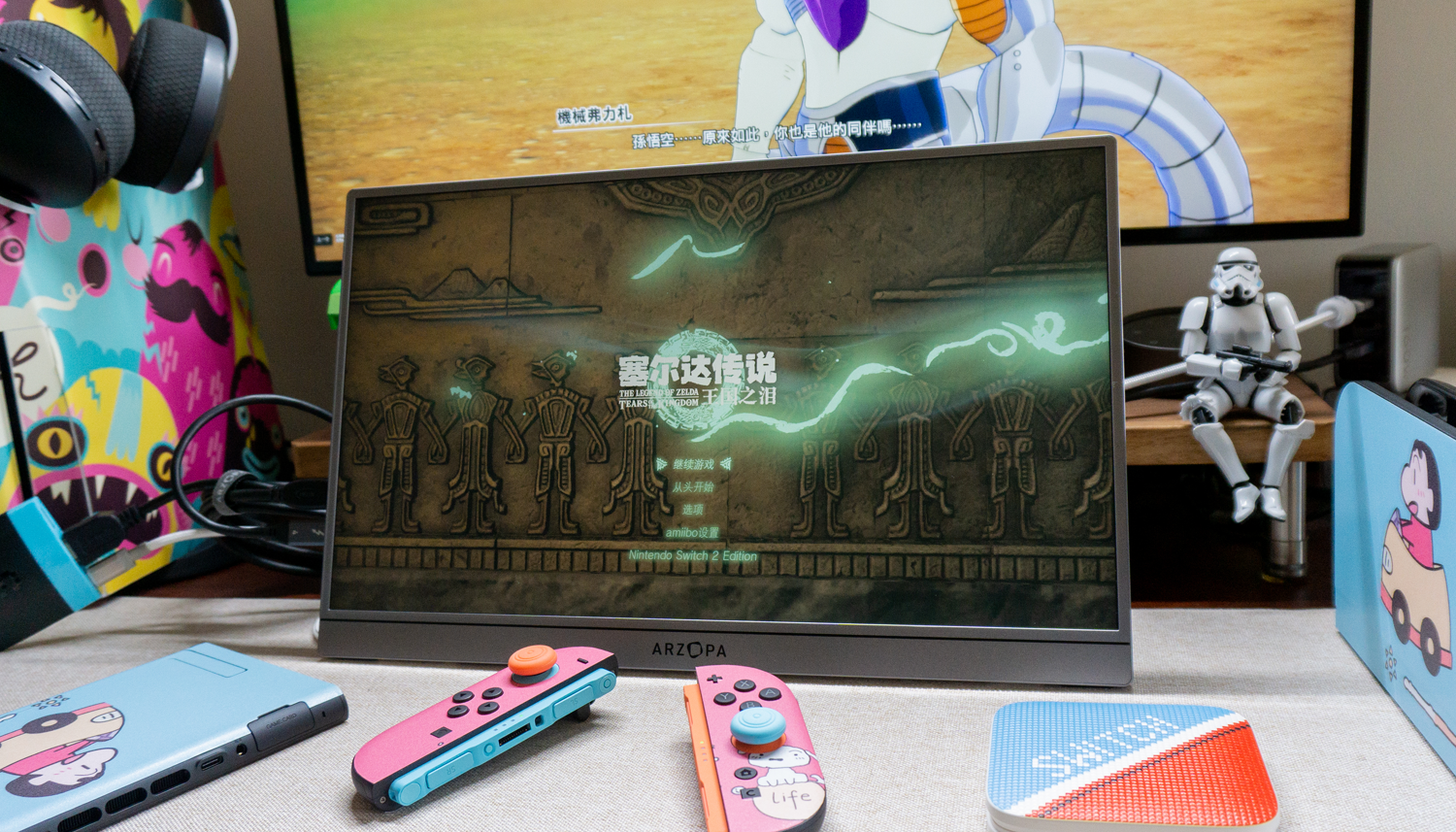
我目前所用的是ARZOPA(阿卓帕)Z3FC便携屏。它采用16.1英寸屏幕,拥有2560×1440的2.5K高清分辨率,支持180Hz刷新率,配合1200:1的对比度、100%sRGB高色域覆盖以及400nit的亮度表现,确保在不同光线环境下都能呈现清晰明亮的画面细节。
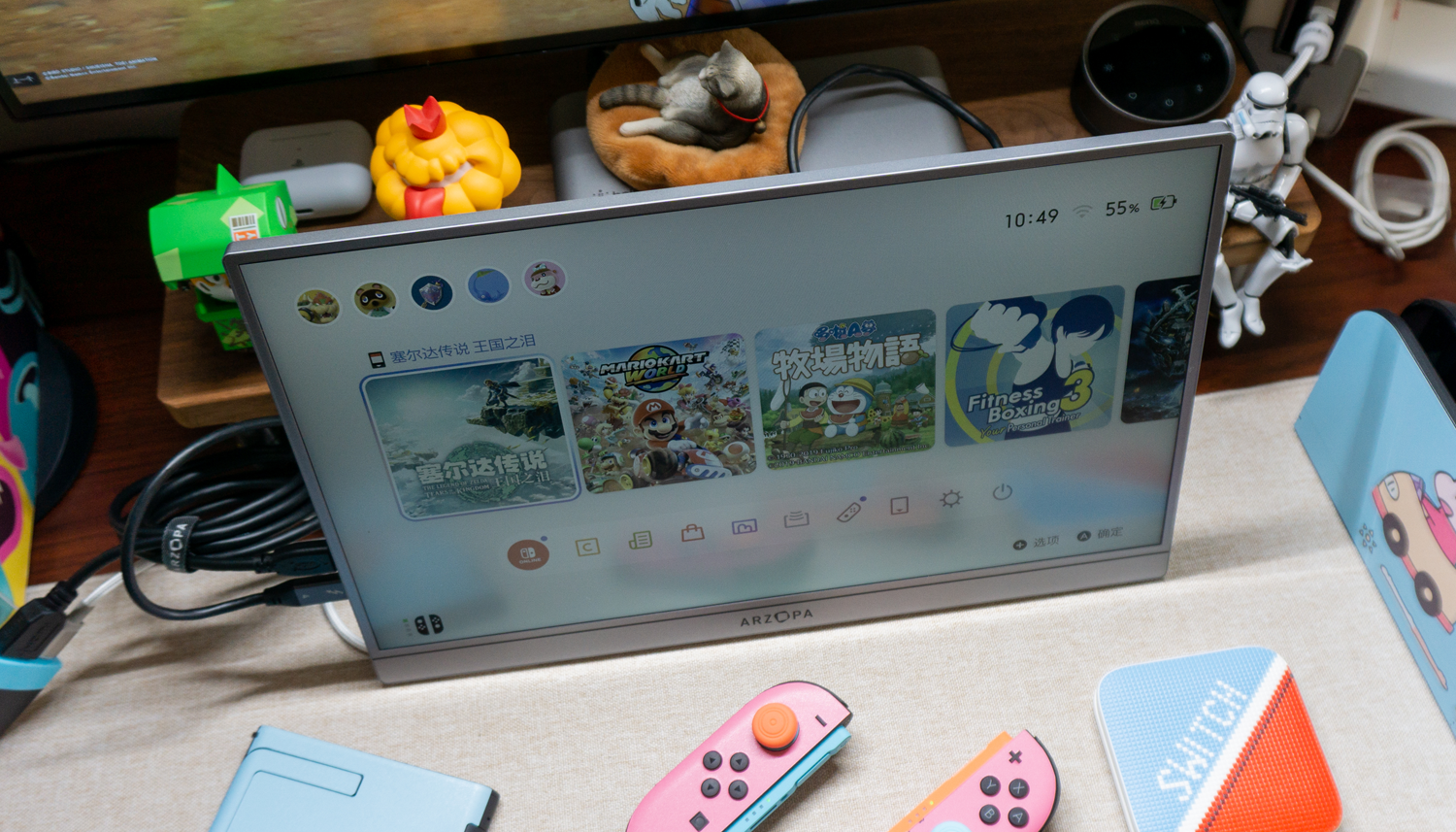
ARZOPA(阿卓帕)Z3FC的整体厚度控制出色,仅为9.3mm。结合约780g的重量,无论是日常通勤还是外出差旅都相当轻松,也便于收放到日常通勤的双肩背包中。
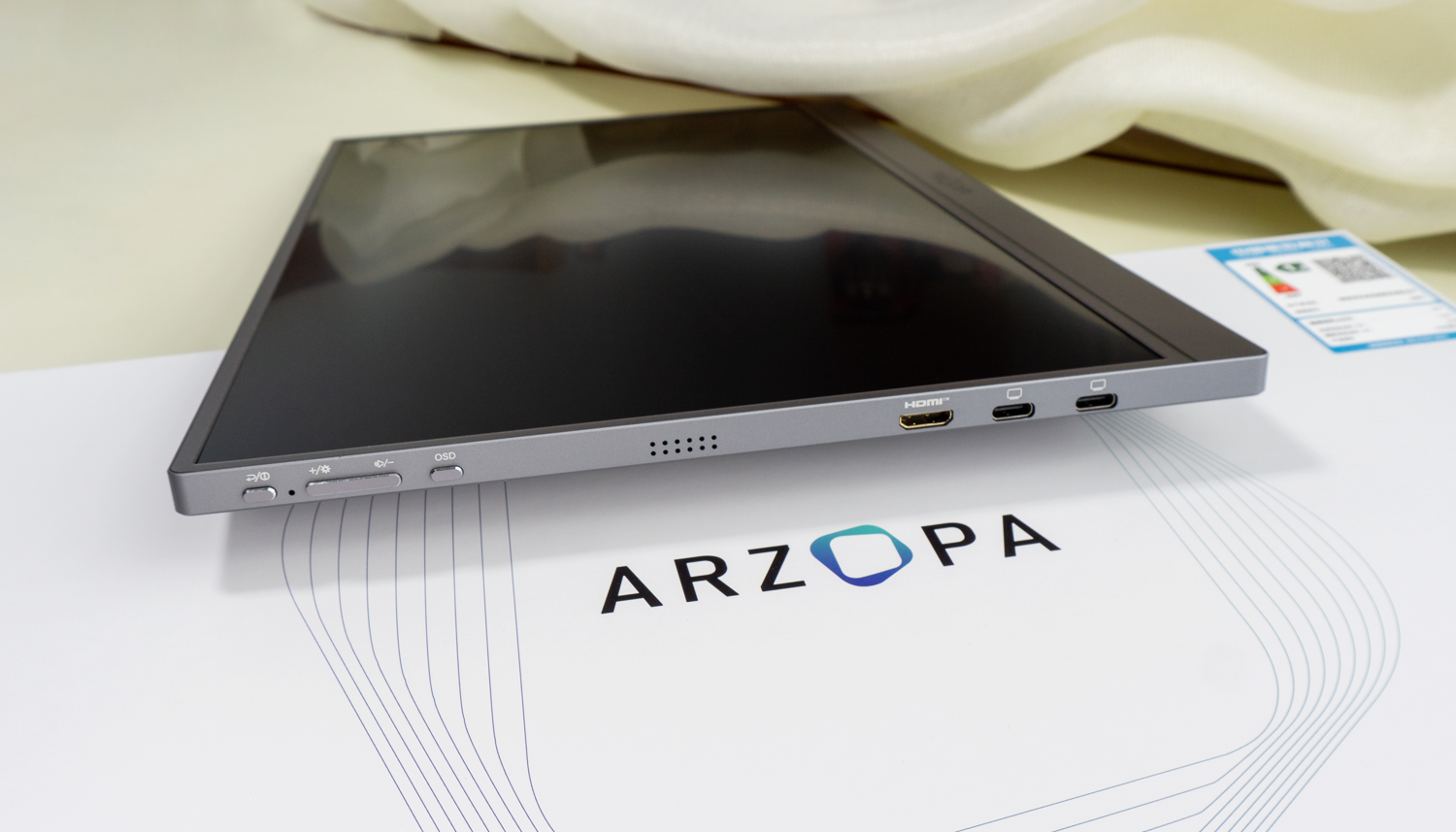
接口方面,所有接口都集中在屏幕左侧:两个全功能Type-C 3.1接口和一个mini HDMI端口。这两个Type-C口不分主次,均能支持视频输入或者PD供电。在视频输入性能上,mini HDMI端口支持144Hz输入,而Type-C接口则能支持充电的同时,实现高达180Hz输入。
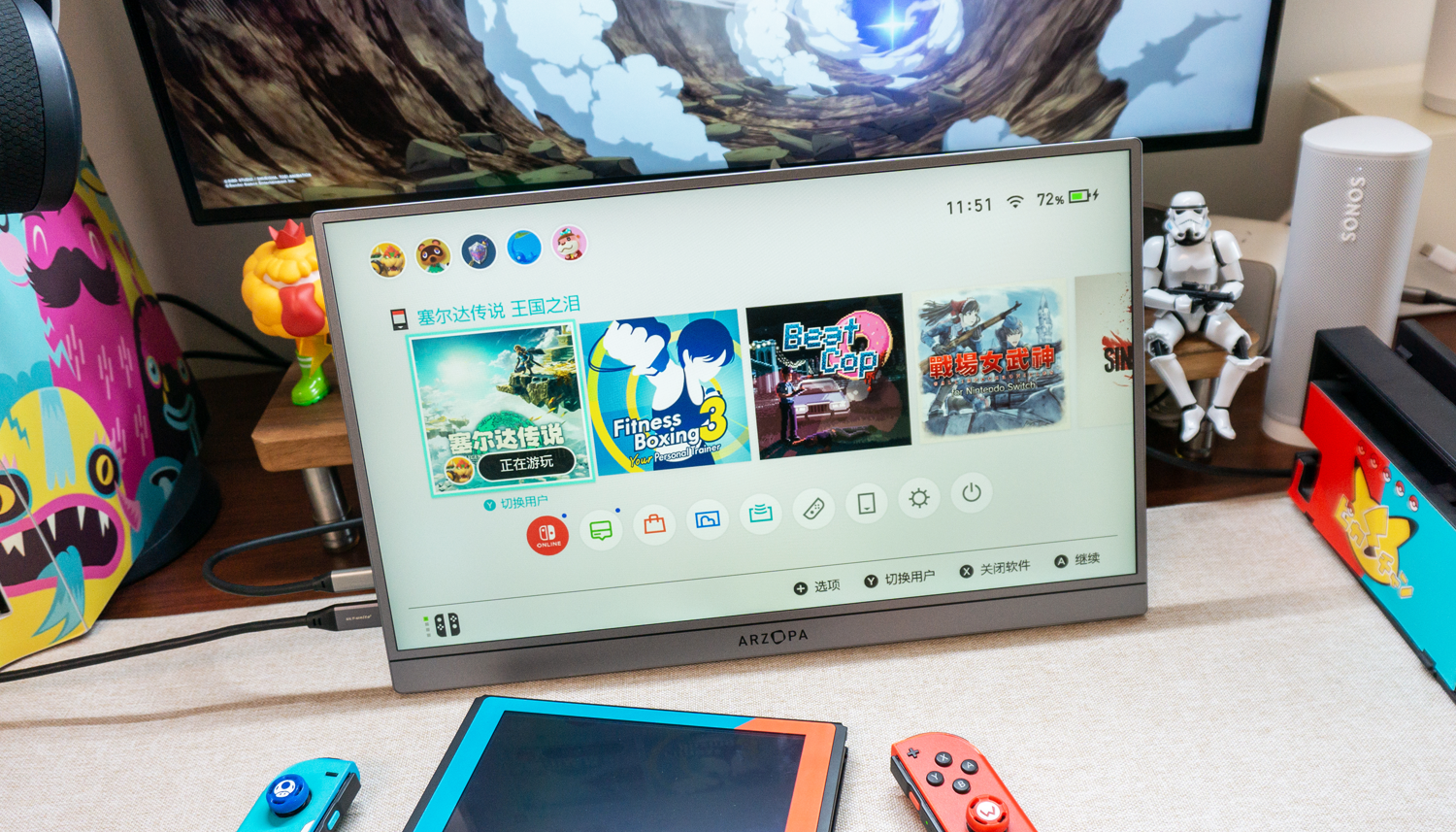
当然,需要说明的是,由于某些特殊原因,目前不支持Switch2的一线直连,但初代Switch是可以的。
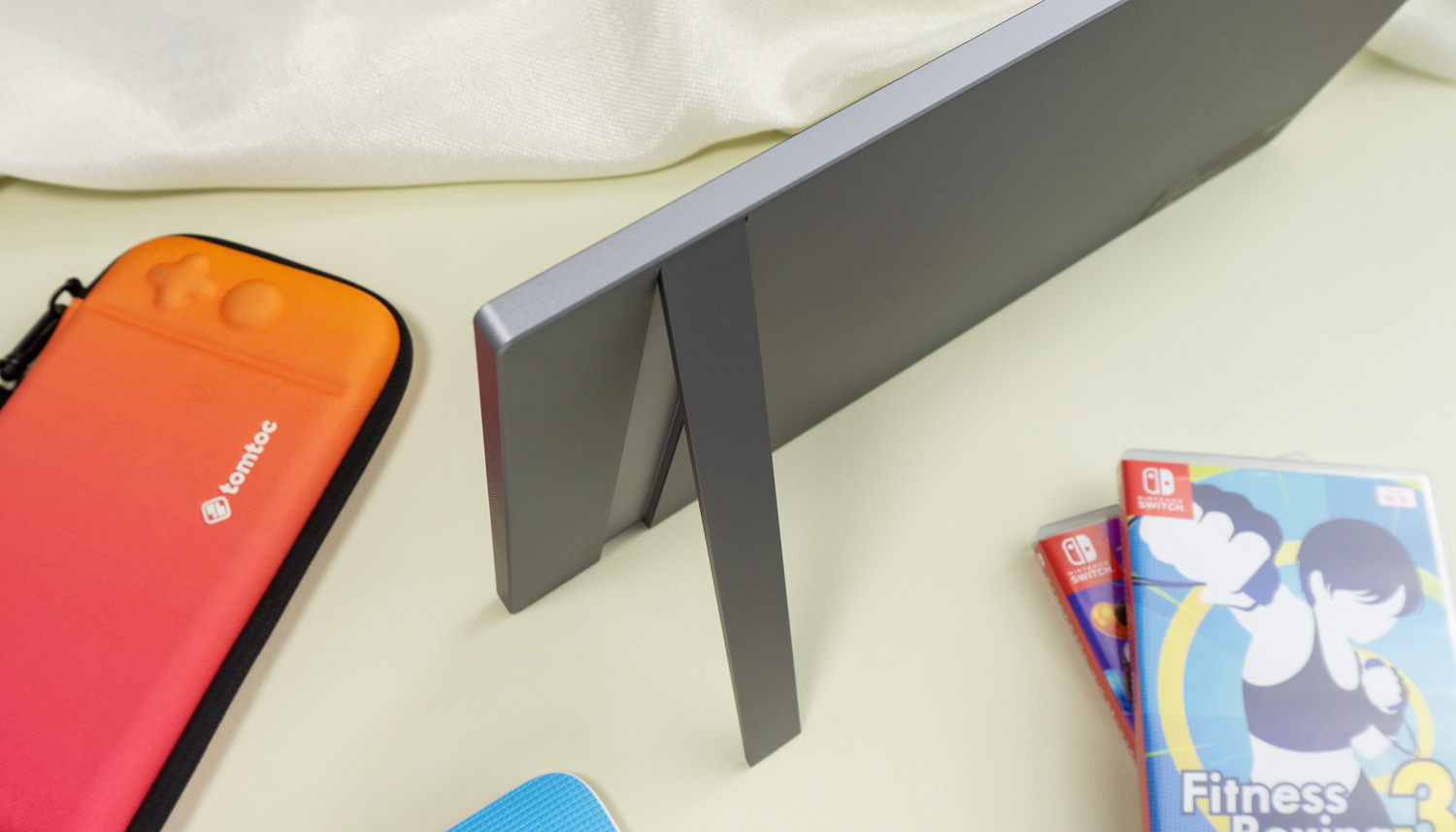
此外,该便携屏还自带支架结构,支持最大80°的无级调节,无论是横屏还是竖屏使用,都能稳固支撑,完美适应办公、娱乐等多样化场景。
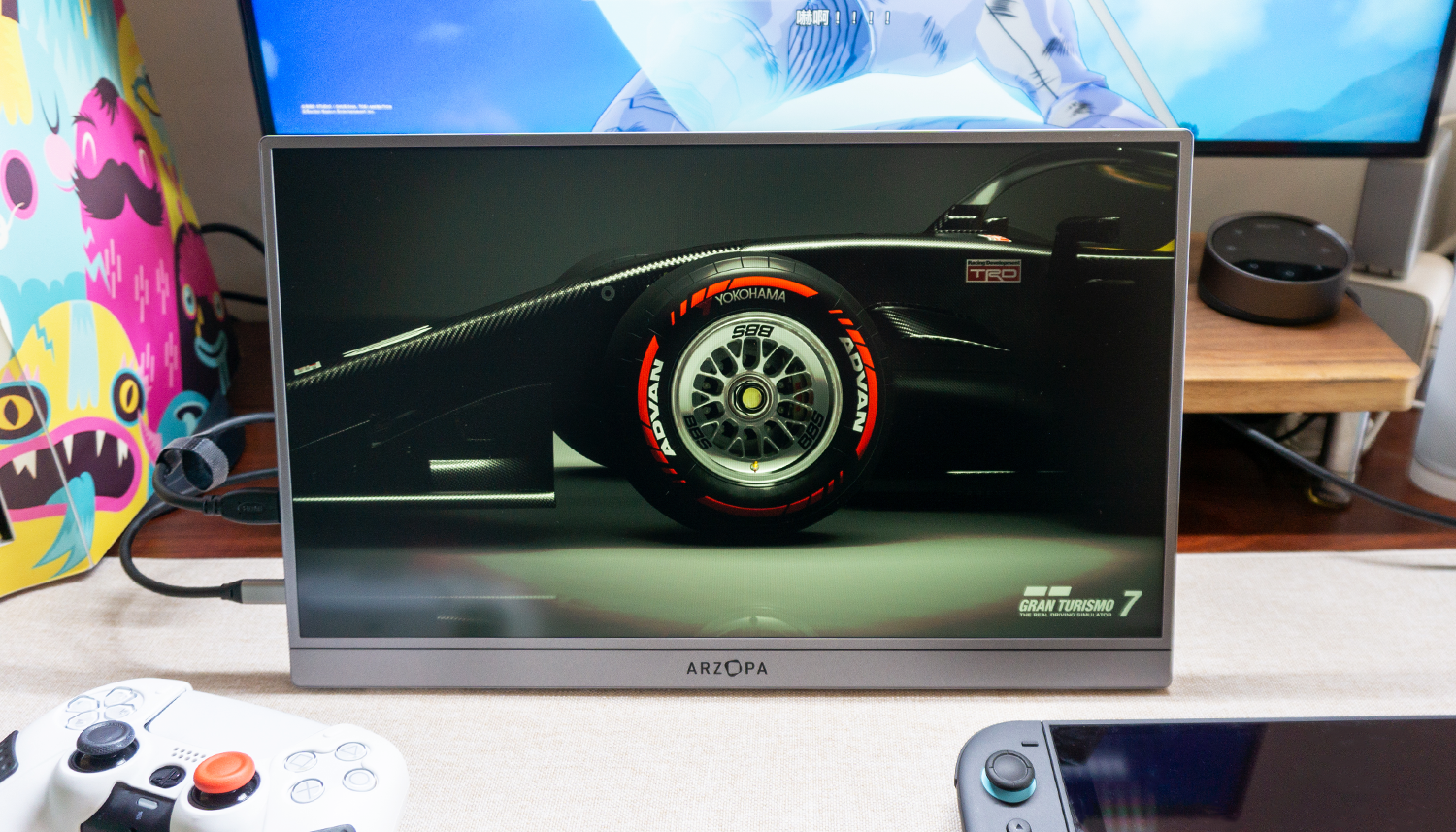
ARZOPA Z3FC在屏幕左右两侧各内置了一个扬声器。相较许多品牌将扬声器置于顶端或底部的方案,这种对称式布局让声场分布更为均衡,临场感更优秀。
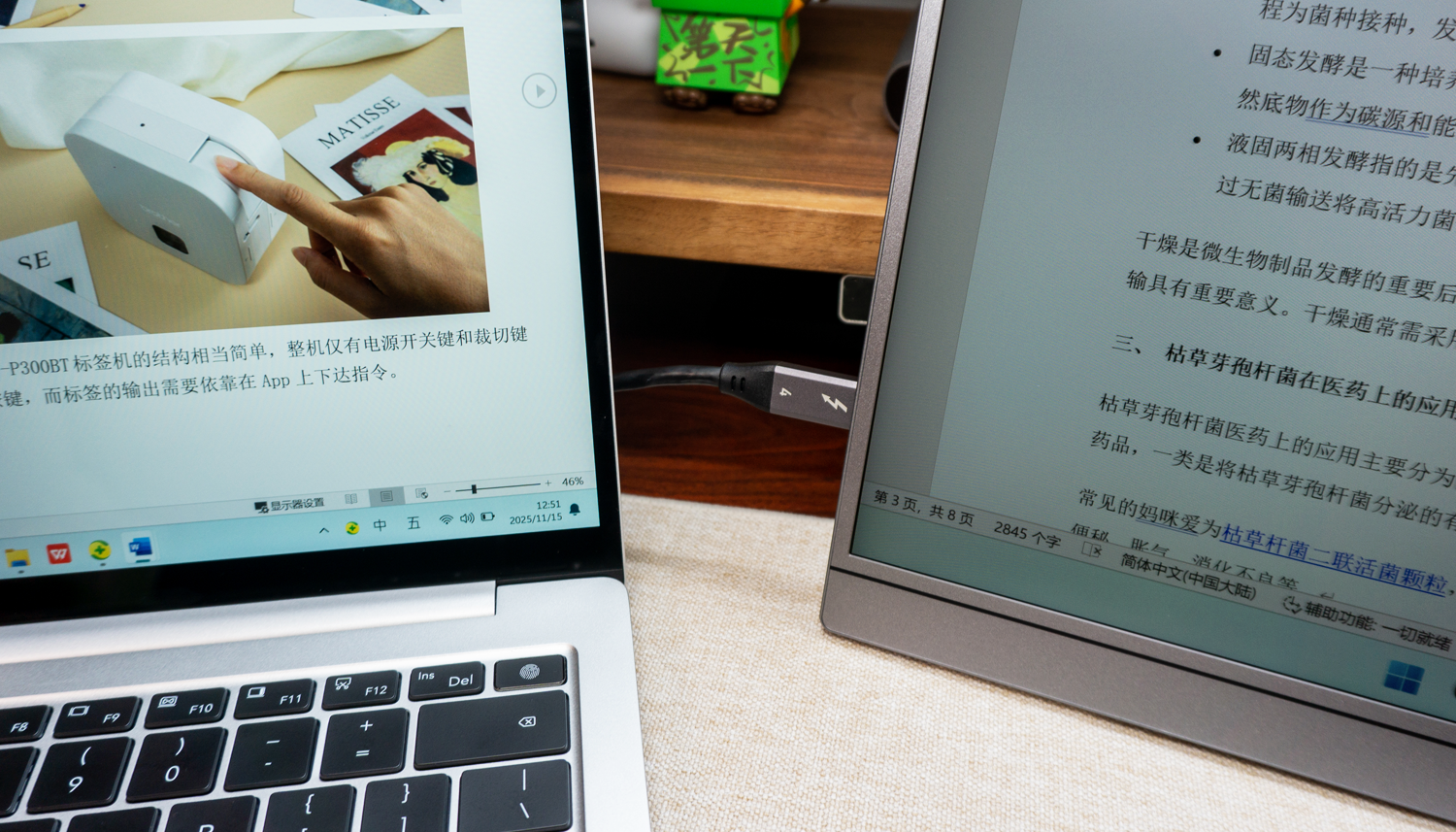
对于配备雷电3或雷电4接口的笔记本用户,连接体验更是极致简化。我们只需一条C to C线,无需额外供电,即可点亮屏幕,实现高效的扩展显示。
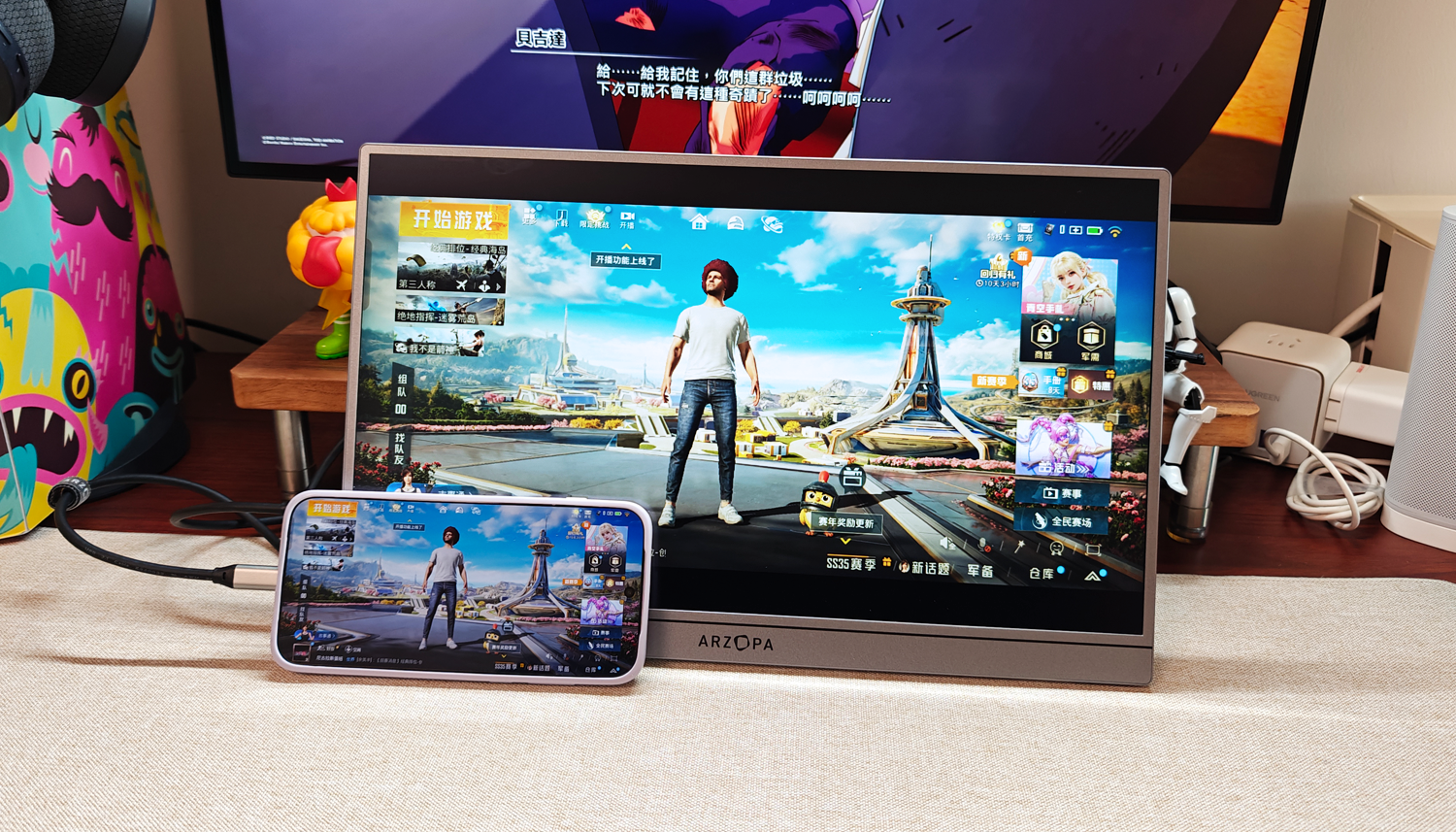
总的来说,ARZOPA Z3FC在设计上做出了很清晰的取舍。虽然不具备触控功能,但这也使其更加专注于高质量的画质表现,而非交互式平板体验。
Switch Pro2手柄随着Switch2的发布,我们也迎来了新的Switch Pro2手柄。如果你是喜欢玩动作RPG的玩家,比如《荒野之息》和《王国之泪》,那么我会强烈建议,Switch Pro2手柄绝对要入手。
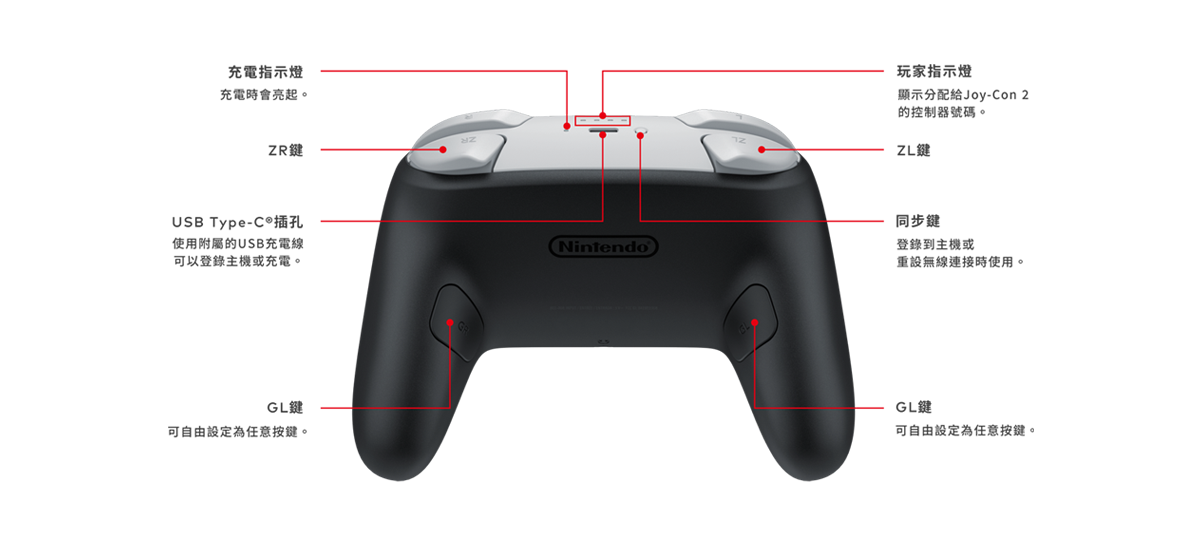
初代Switch Pro手柄在握持手感和按键反馈方面已备受好评,而新款Pro2更是在此基础上做了多项关键升级:改进了摇杆设计,新增两个背键,一个游戏聊天C键,支持NFC功能,震动更强也更细腻。
虽然第三方厂商也有推出许多兼容Switch2的手柄,在价格上更具吸引力,但手感与精准度依旧不能与原厂Pro相比,一分钱一分货的硬道理在这里完全说得通。
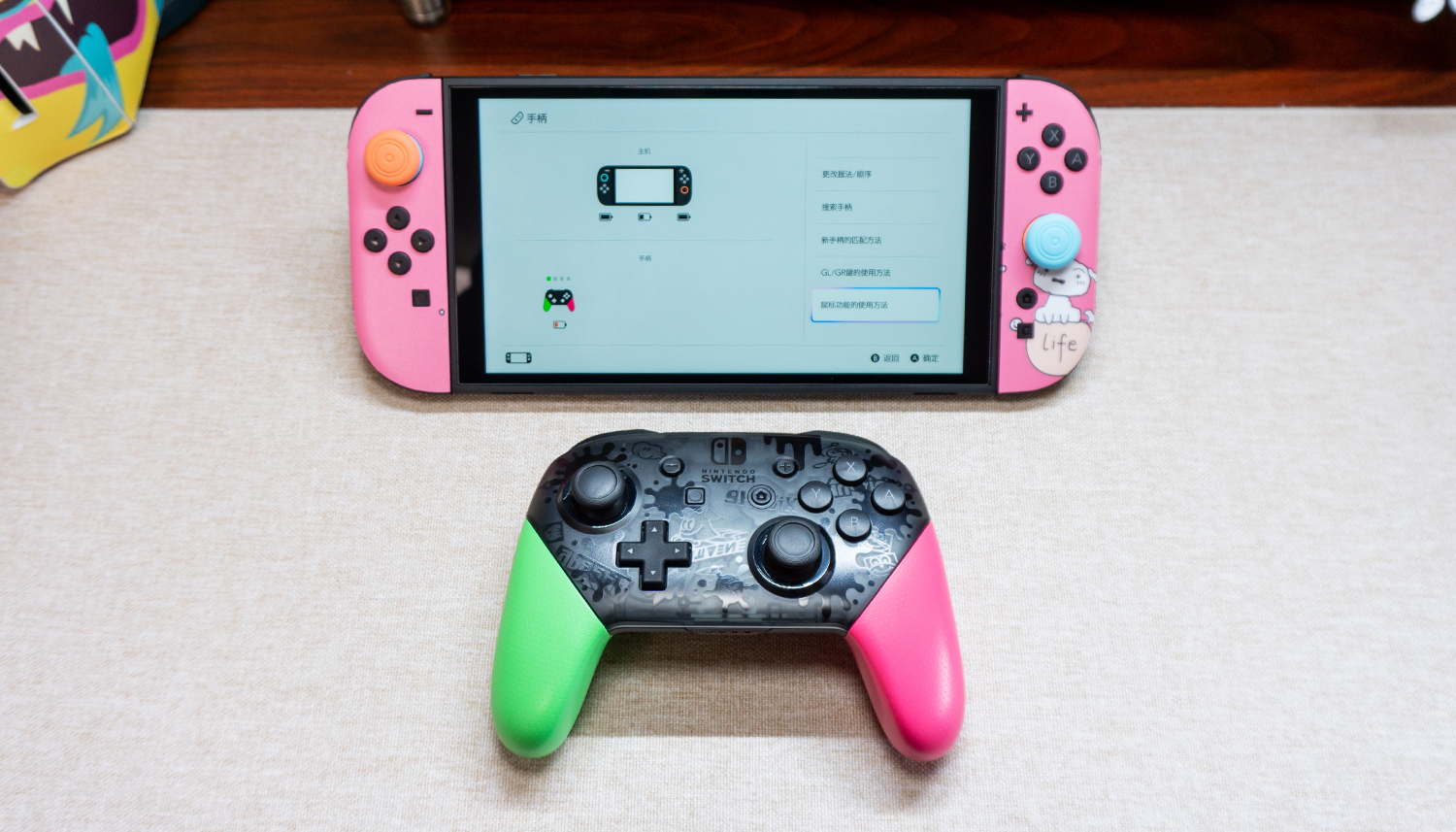
如果你手头已有初代Switch Pro手柄,并且对增强版的振动反馈、唤醒Switch2主机等功能没有迫切需求,那么就也没必要现在就更换。
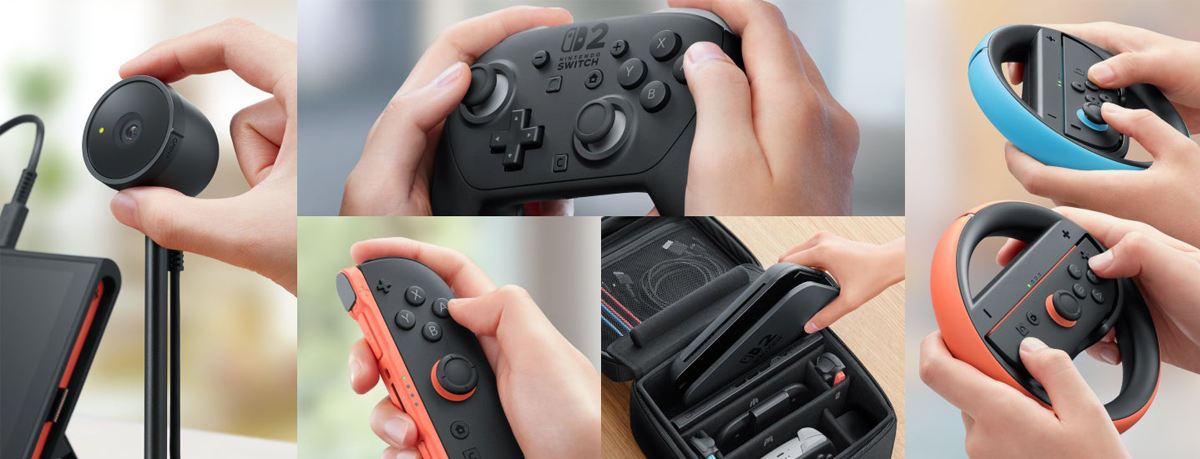
此外,如果家中常开聚会,想要4人跳个《Just Dance》,那么也可以额外配置一对Joy-Con2。四人玩游戏的乐趣,绝对值得为Joy-Con2买单。而购入渠道,必选择官方或授权渠道,现在高仿的手柄太多,不要为了几十元去冒险。
指虎拳套和网球拍由于Joy-Con2的变化,所以很多初代Joy-Con手柄配件都不能使用,只能买新的了。比如我最爱的《有氧拳击》指虎拳套,常玩的网球游戏,钓鱼游戏,还有高尔夫这些,全都得再买一轮。
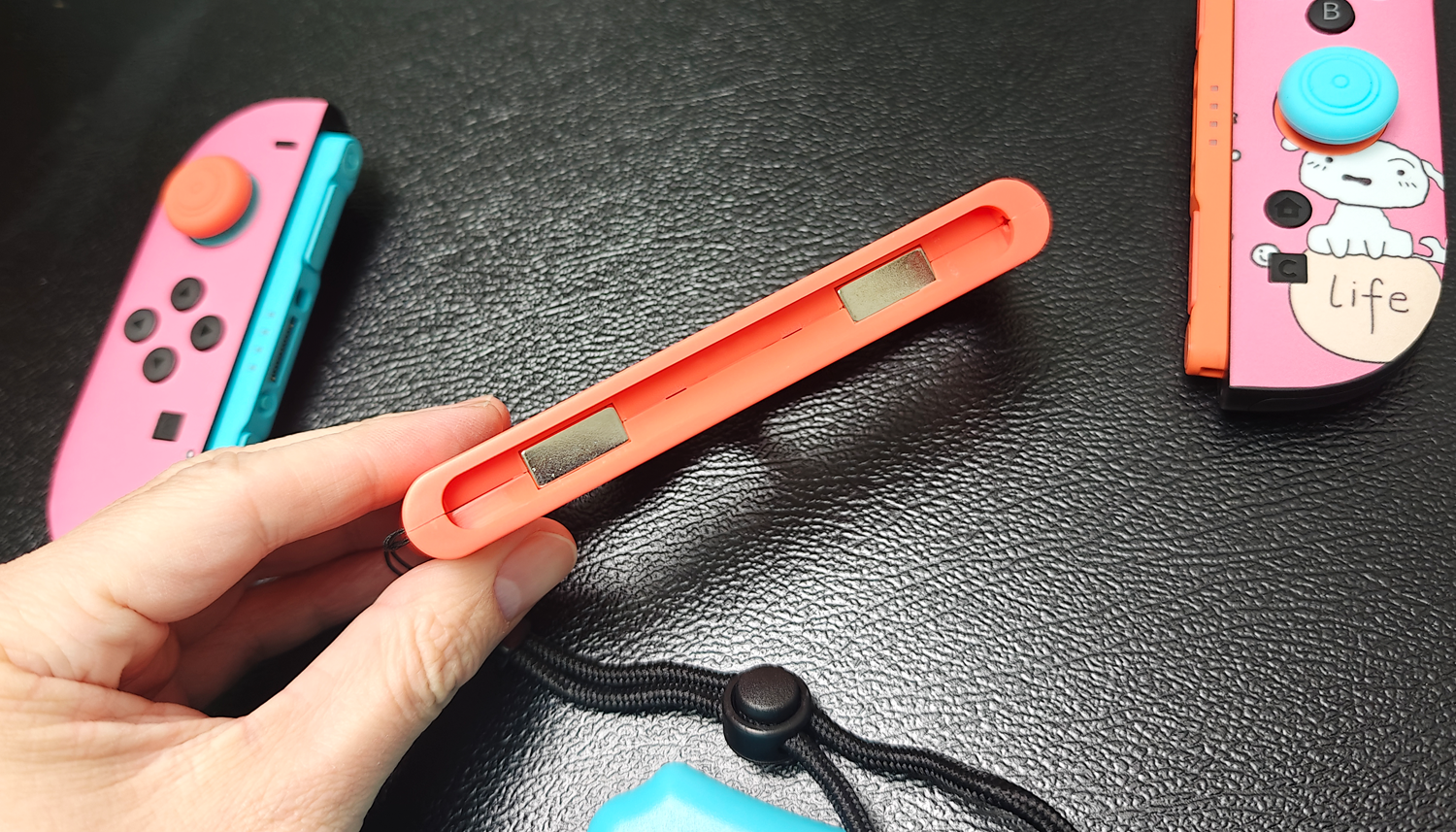
Joy-Con2现在是磁吸结构,因此一些配件也用了吸附设计。不过某些产品做工不太精细,导致扣不上或者会对Joy-Con2造成磨损。
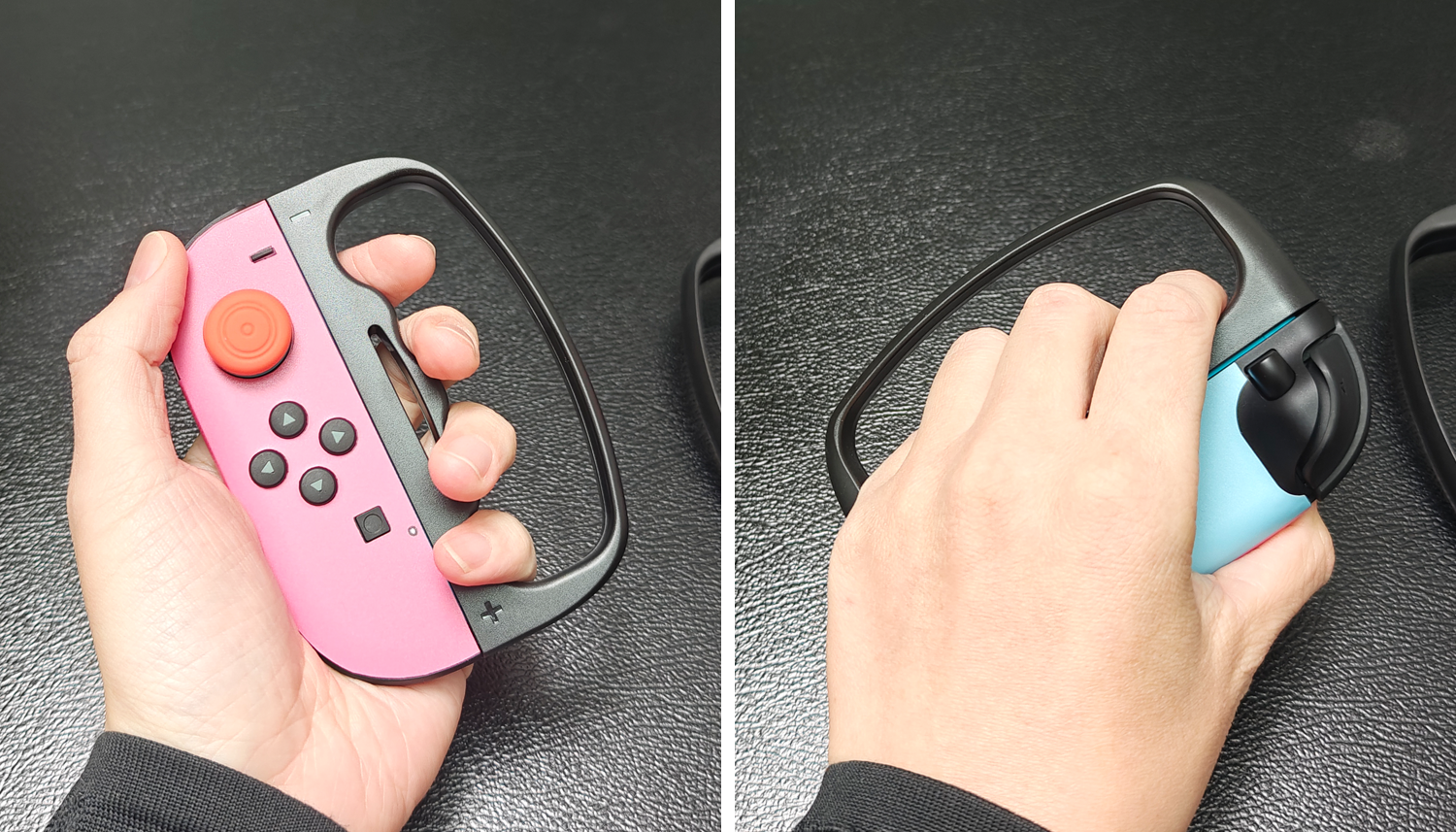
以指虎拳套为例,我试了几款,目前觉得IPLAY的设计比较合理,虽然磁吸力相对小一点,但它预留的适配口比较宽,安装也足够顺畅。


而像阿吉托摩的那款,虽然吸力强劲,但需要使劲往里按才能卡住。虽说附赠了防脱落手绳,但自身内部存在磨损Joy-Con2的风险,我个人并不推荐。
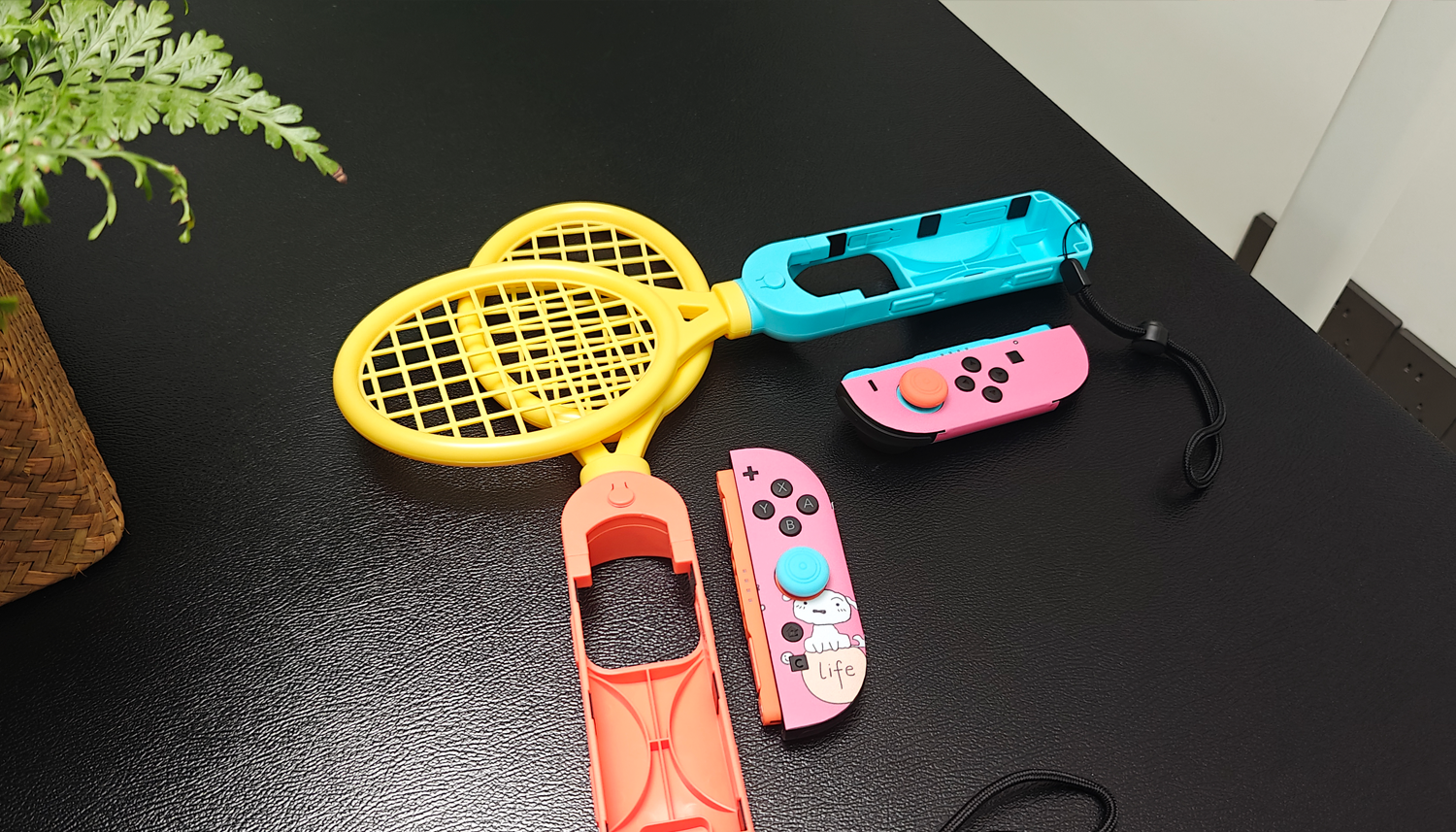

再说说网球拍配件,阿吉托摩的这款倒是值得肯定。它的四周都有硅胶垫保护,考虑到我的Joy-Con2已经贴了痛贴,这样装进去怎么晃都不怕磨。
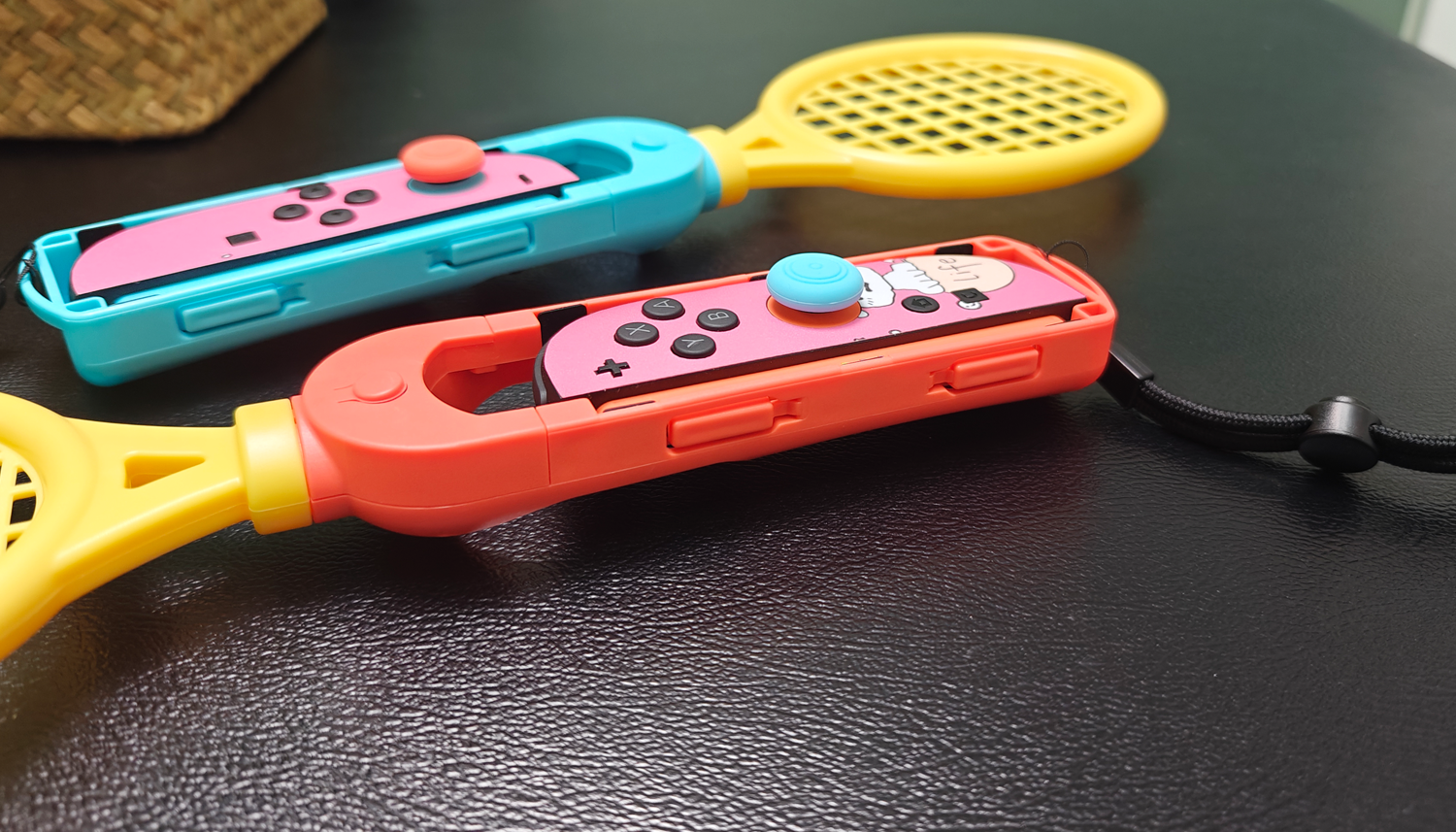
最方便的是,球拍两侧还单独做了SR、SL按键,临时需要操作一下非常方便,完全不用拆下手柄,省了不少事。
透明防尘罩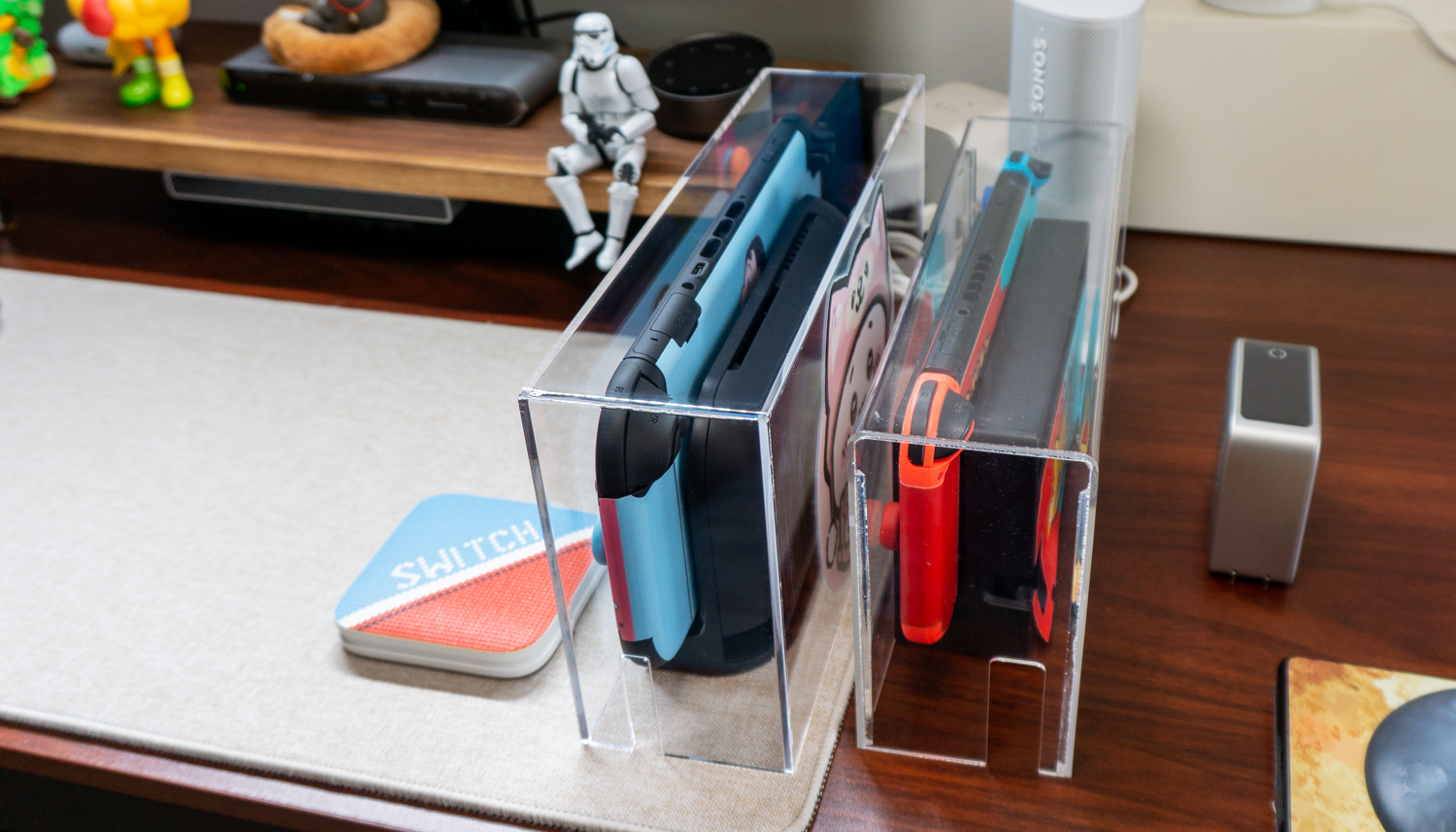
早年在入手初代Switch时,我就为它准备了一个透明的防尘罩。最后证明,当初的决定是相当正确的。因为它实实在在的放在了桌面上吃灰。这次Switch2入手后,我也毫不犹豫地为它安排了一个透明防尘罩。
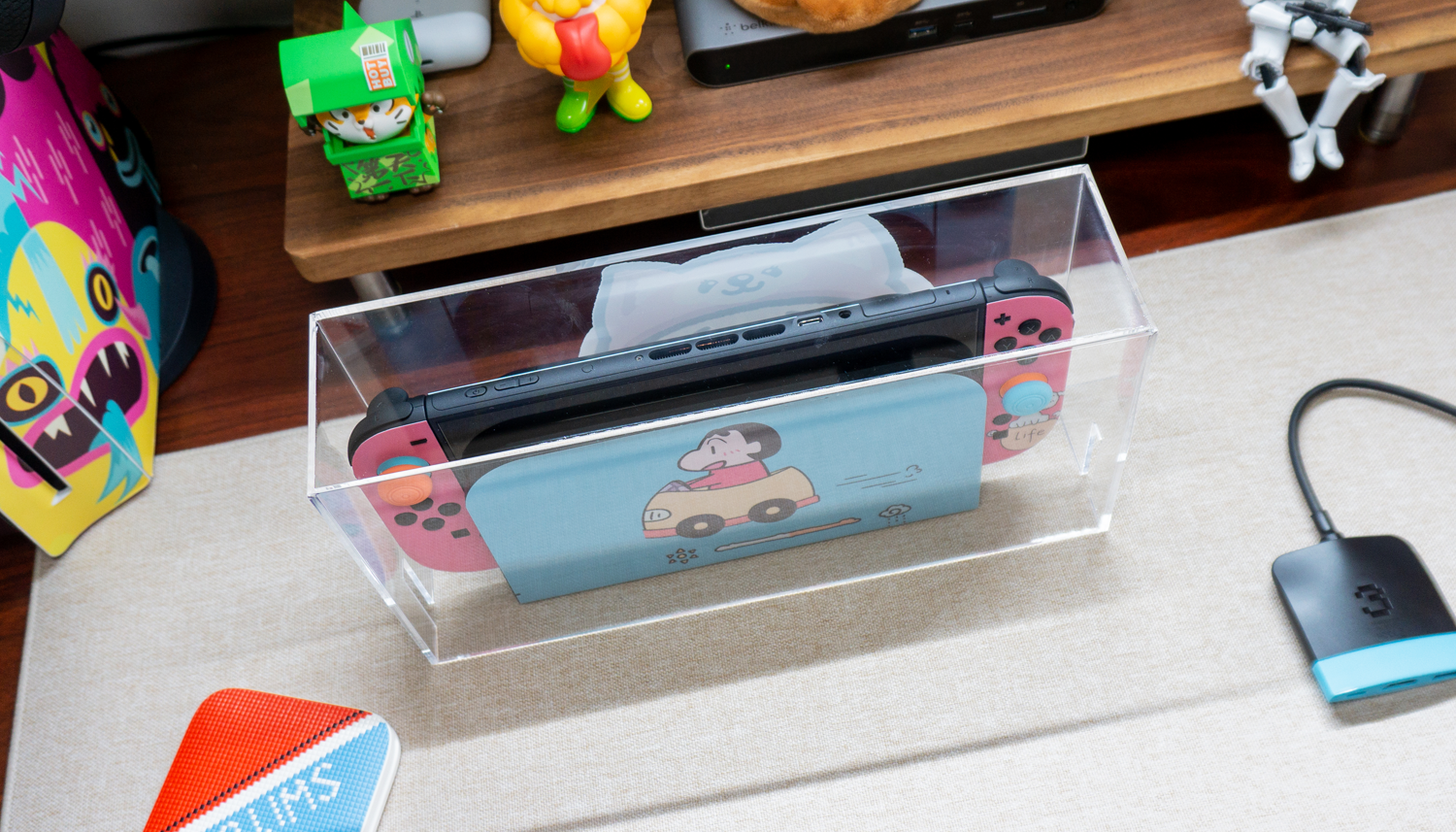
这款防尘罩由2mm厚的亚克力板拼接而成,尺寸约290*78*148mm,整体结构扎实,足以容纳Switch2主机、底座和手柄,不仅能有效防尘,也兼顾统一的收纳。
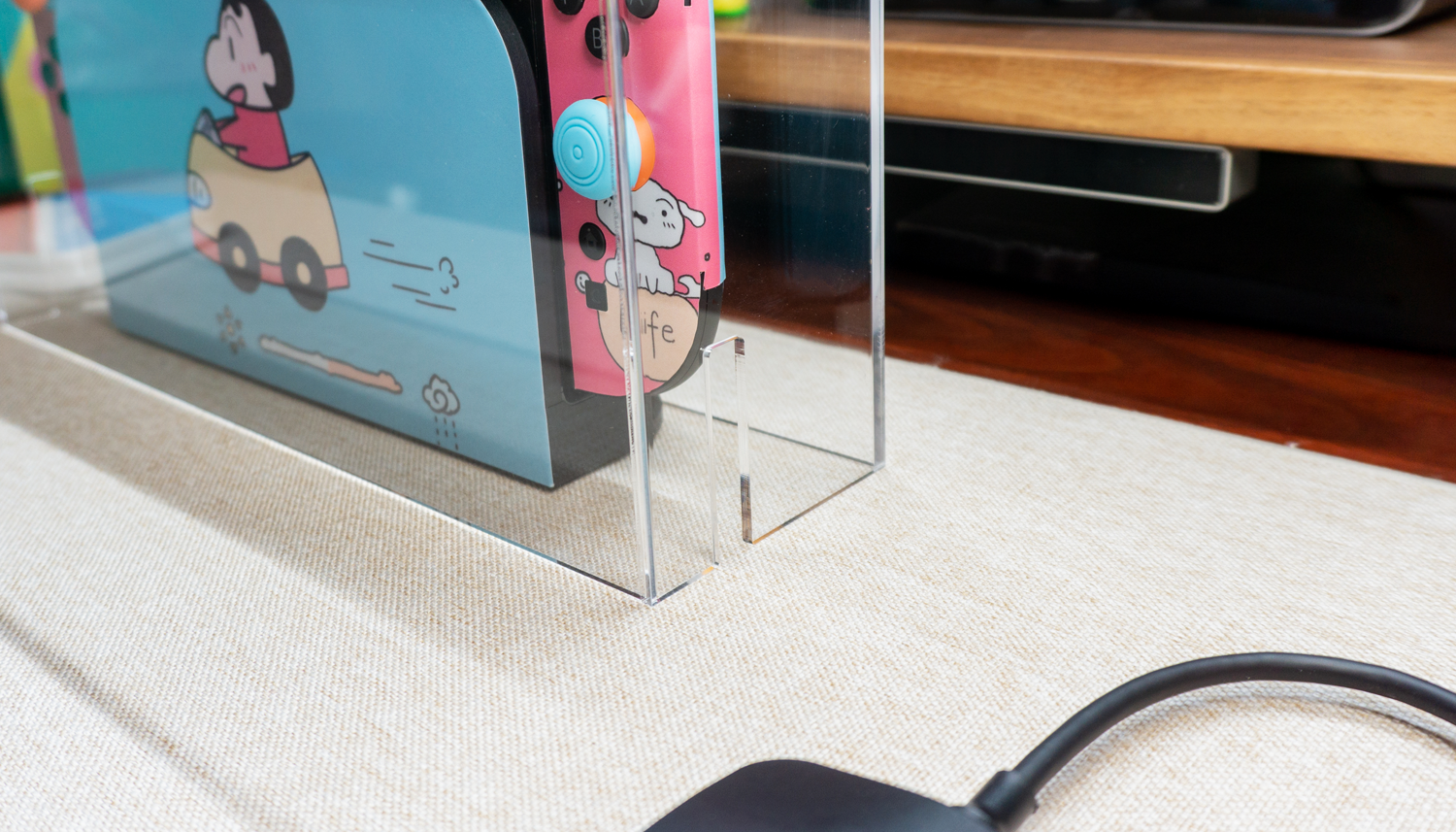
而且防尘罩的两端都预留了走线槽,对于我这种不喜欢反复插拔线材的用户非常友好。不过考虑到主机的散热问题,在使用TV模式时请务必要移开防尘罩。
日常清洁也十分省心,亚克力材质只需水洗后擦干,便能恢复清透如新。
写在末尾最后附上一份部分Nintendo Switch专用周边设备与Nintendo Switch2的兼容状况图,希望对各位小伙伴有所帮助。
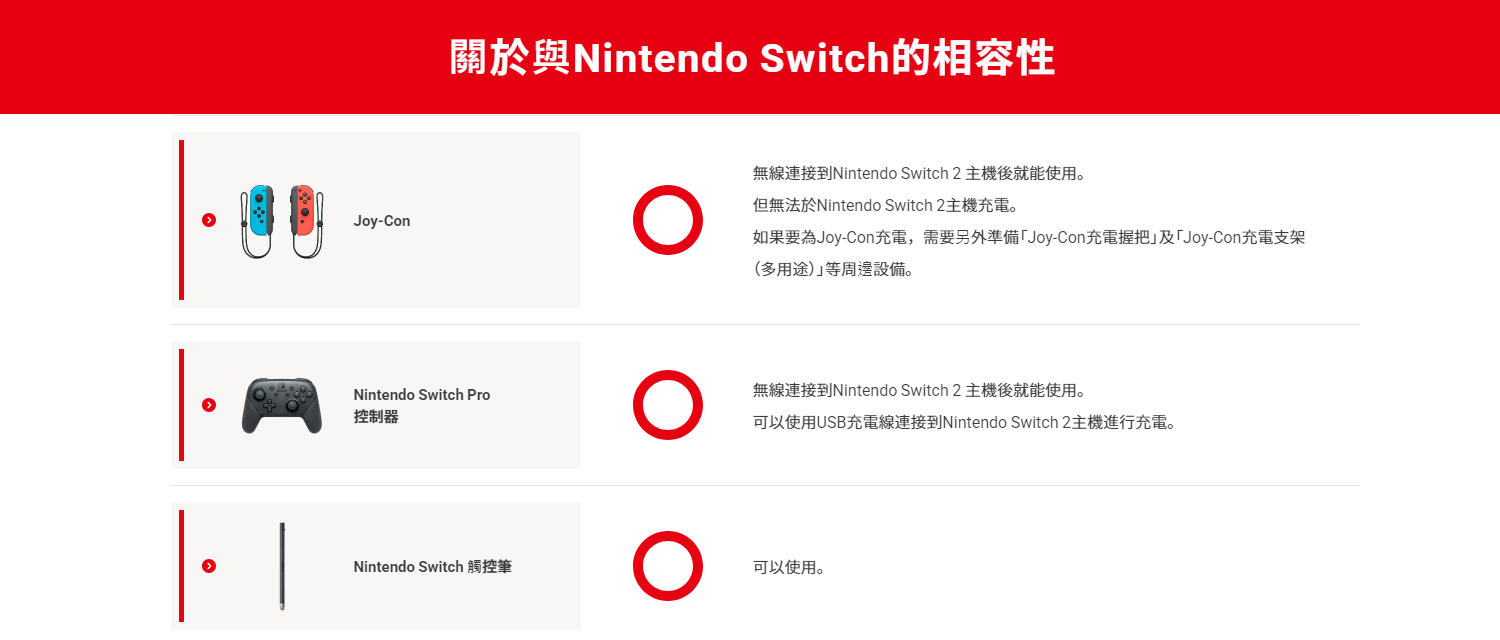
目前只有Joy-Con、Switch Pro控制器和Switch触控笔能够与Switch2相兼容,而初代Switch充电支架、底座、电源适配器、原装HDMI线缆和初代Switch使用的microSD记忆卡均无法使用。
总的来说,配件的选择还是要结合自己的使用习惯和游戏类型。以上内容是我个人的使用体验分享,并无云测云评。
关于购买时机,现在Switch2主机在遇到大促或者有地区国补时,通常会来到一个比较实在的区间,特别是主机捆绑版本的。反正早买早享受,晚买等等党,大家可以根据自己的需求和预算来决策。
希望我个人的这些体验能够帮助到大家,我们继续快乐地“猛男捡树枝”吧。
喜欢就点个关注吧!我是尼古拉斯lalala,持续分享有趣好物~