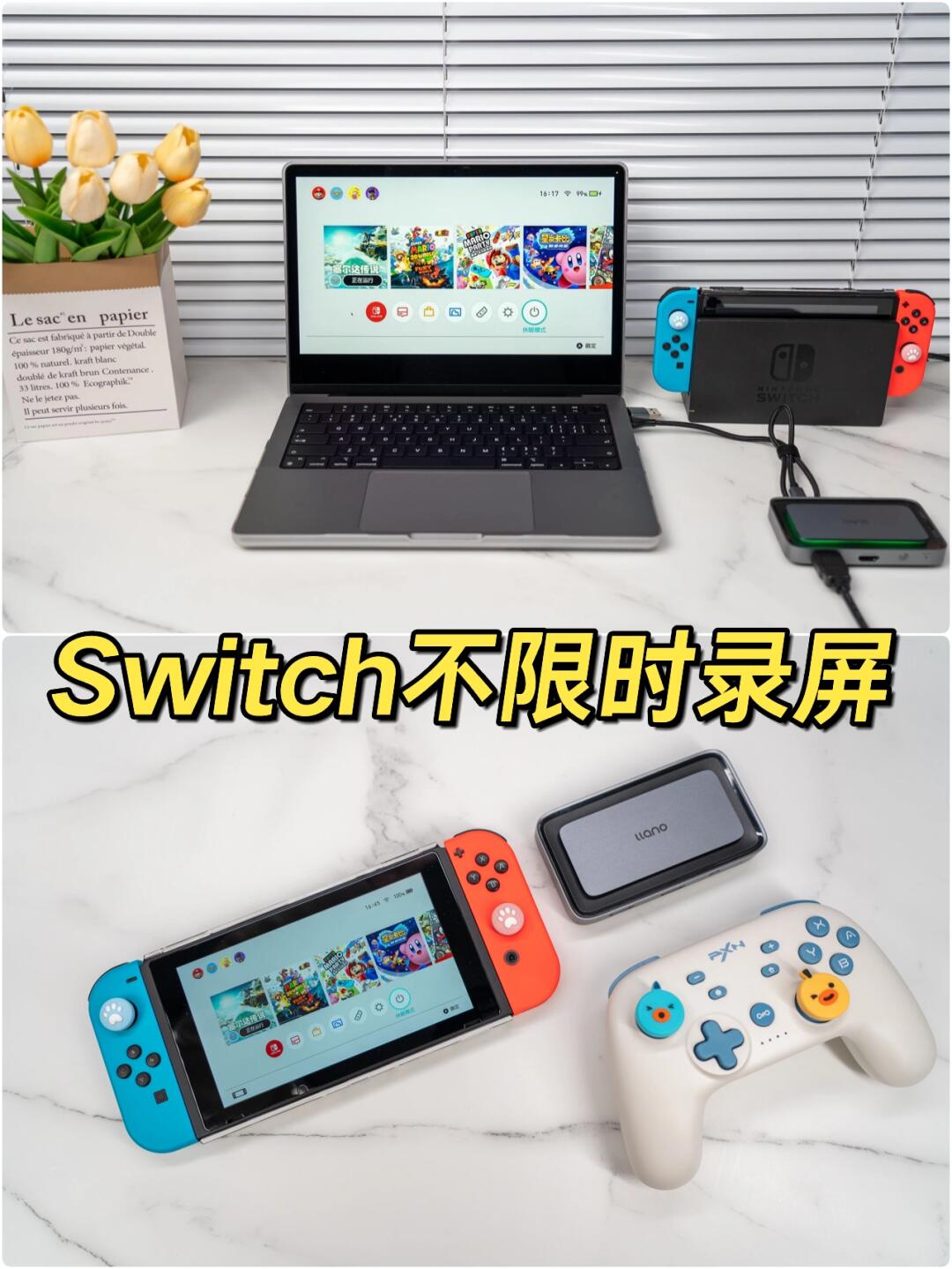
[赞R]Switch自带的录屏功能很方便,可惜只能录制30秒。那超过30秒的Switch游戏视频要怎么录制呢?超级详细的攻略[清单R]马上奉上,赶紧收藏[红色心形R]起来吧,用的时候就不会找不到啦!
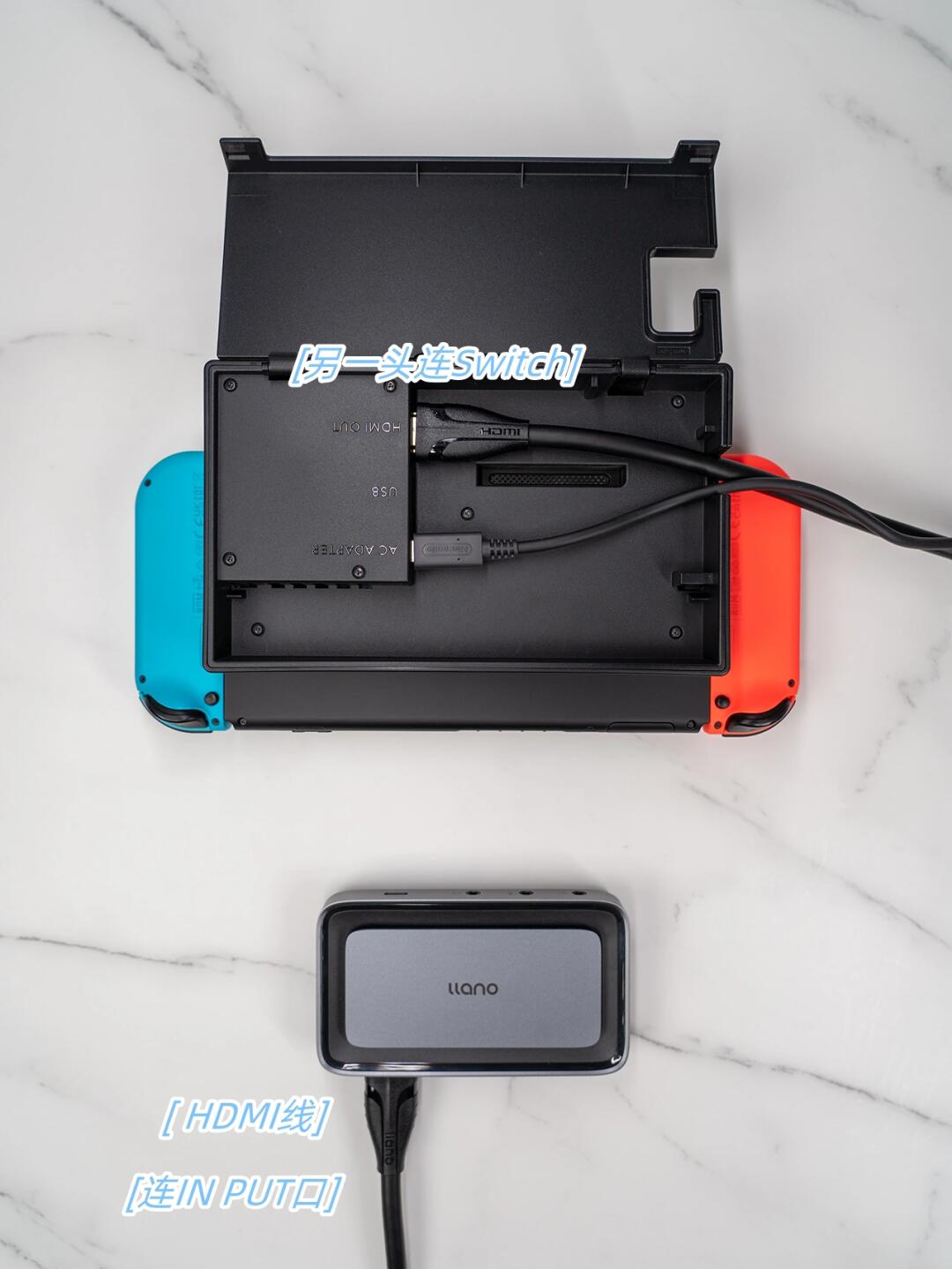
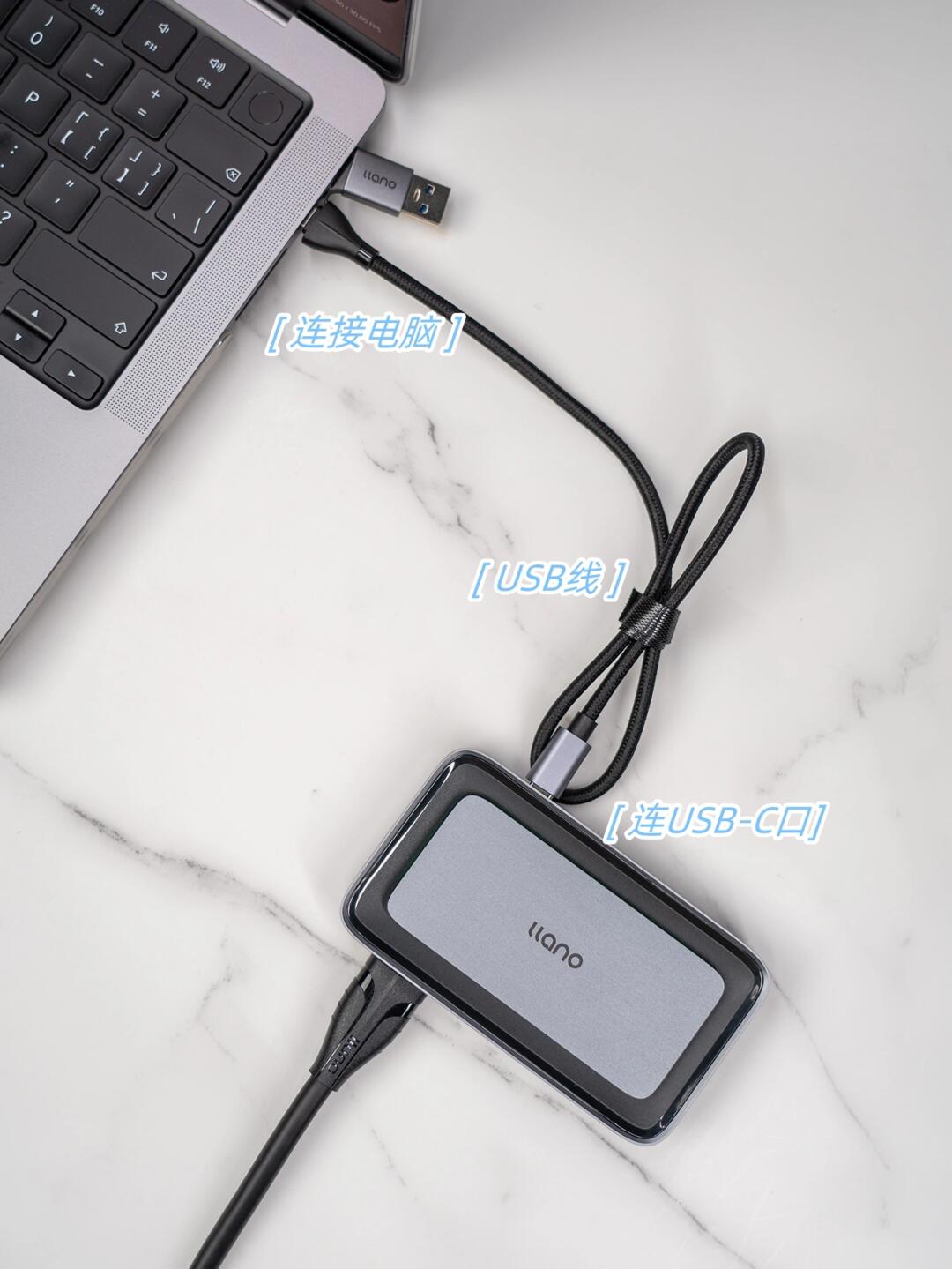
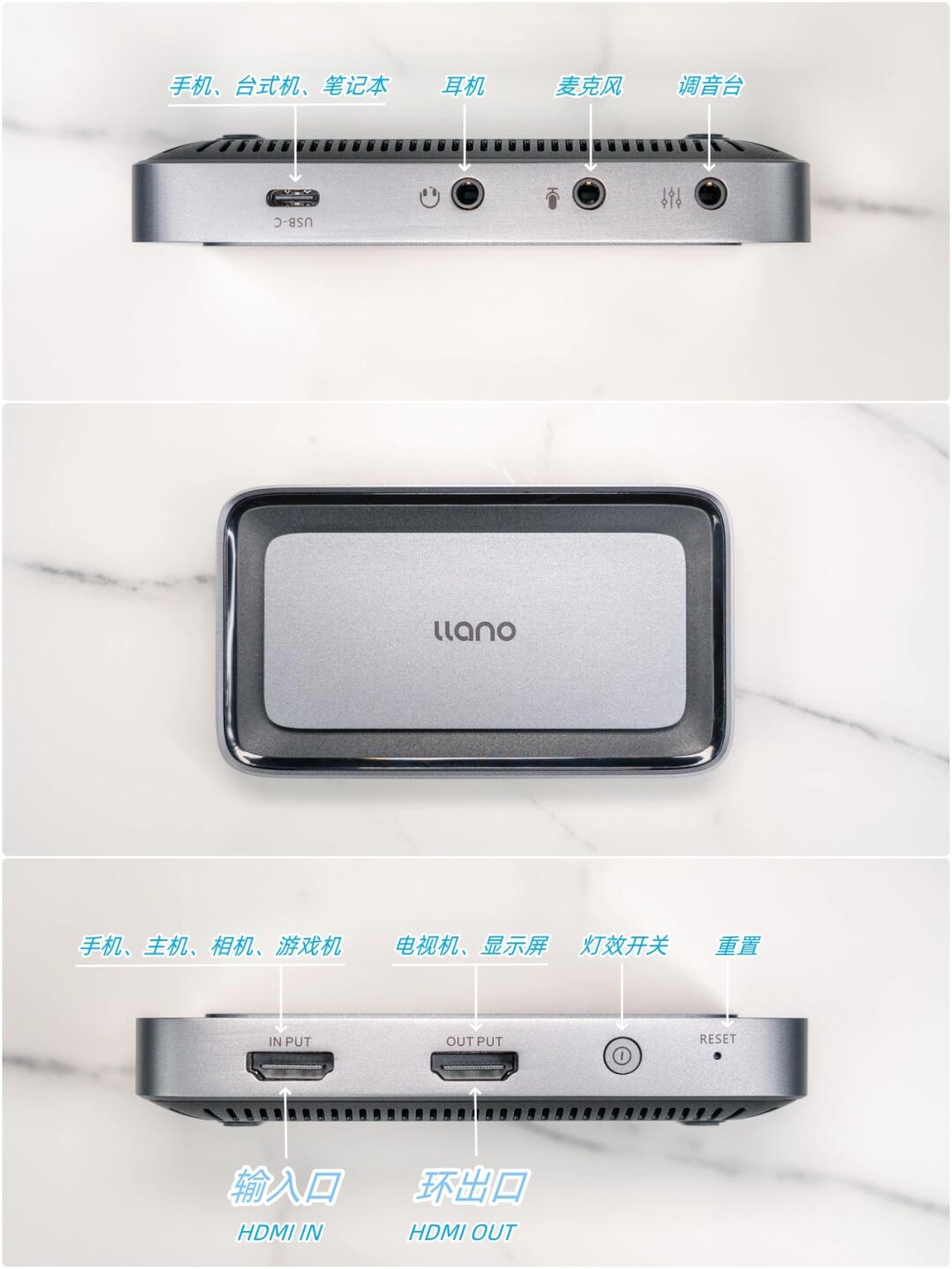
[彩虹R]首先你要准备一个采集卡,将HDMI线接入采集卡的输入端(IN Put),另一头连接Switch(见图二)。然后用USB线接入采集卡的USB-C口,另一头连接电脑(见图三)。组装工作就完成了,是不是很简单,一看就会[得意R]
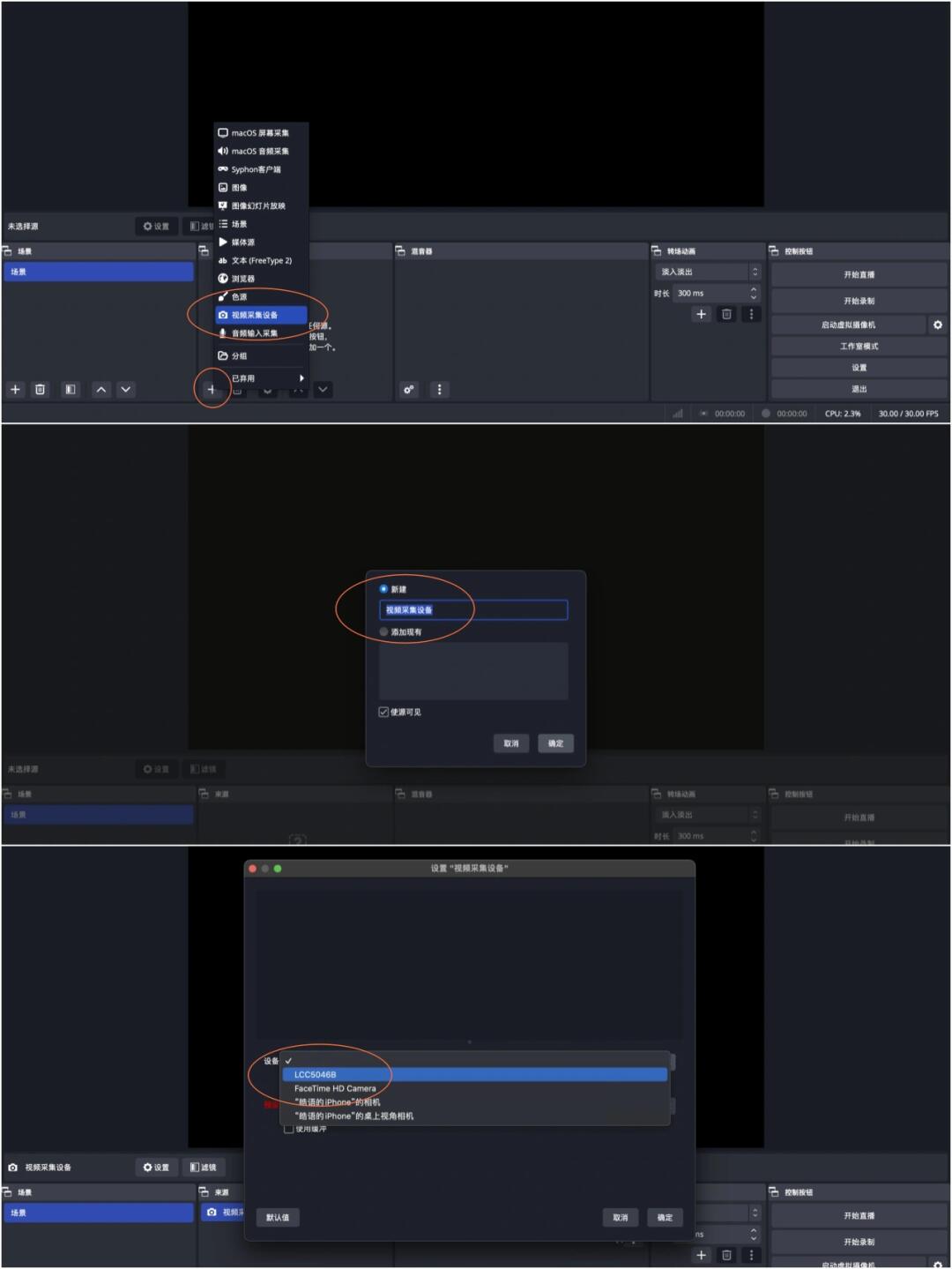
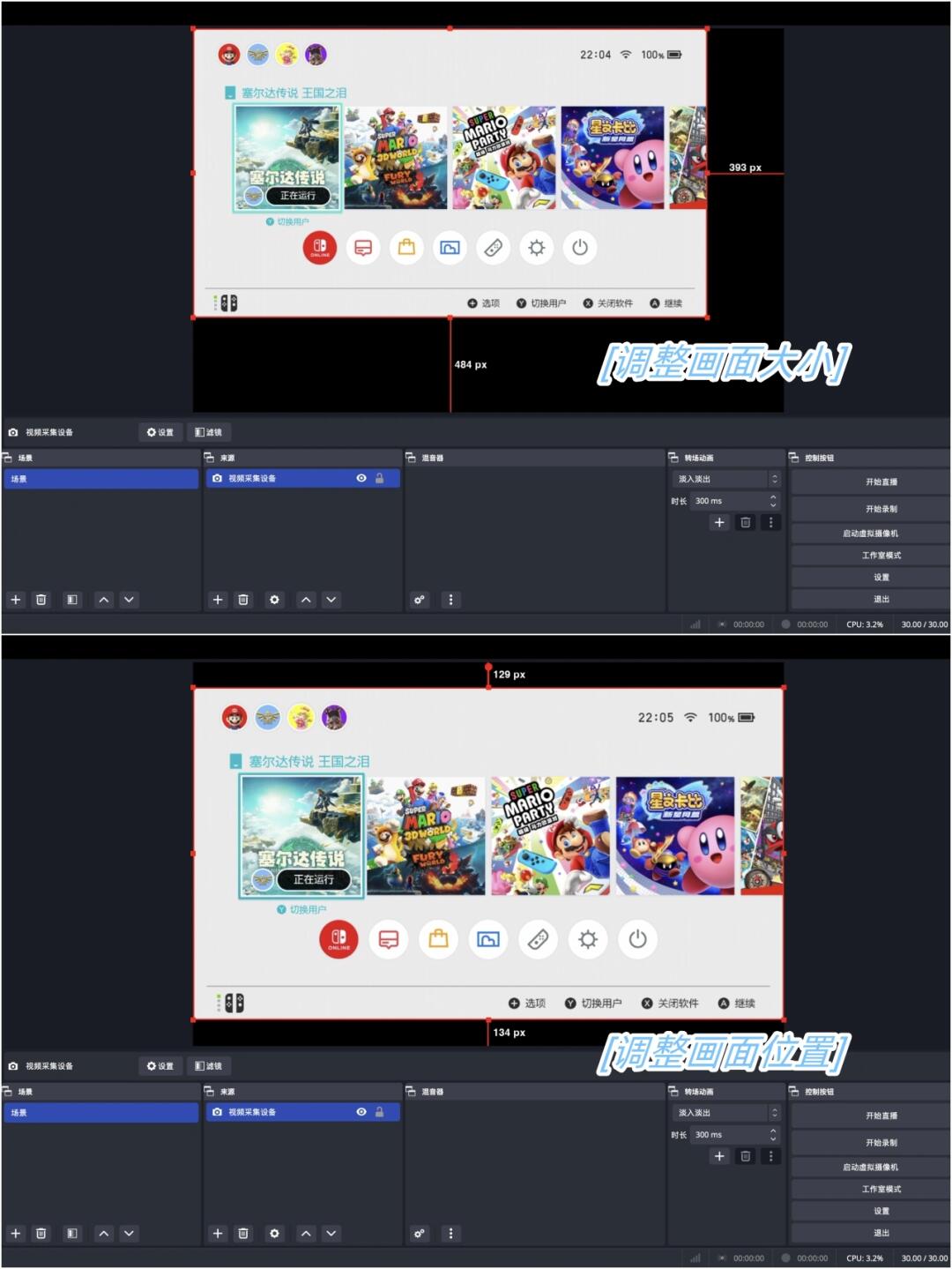
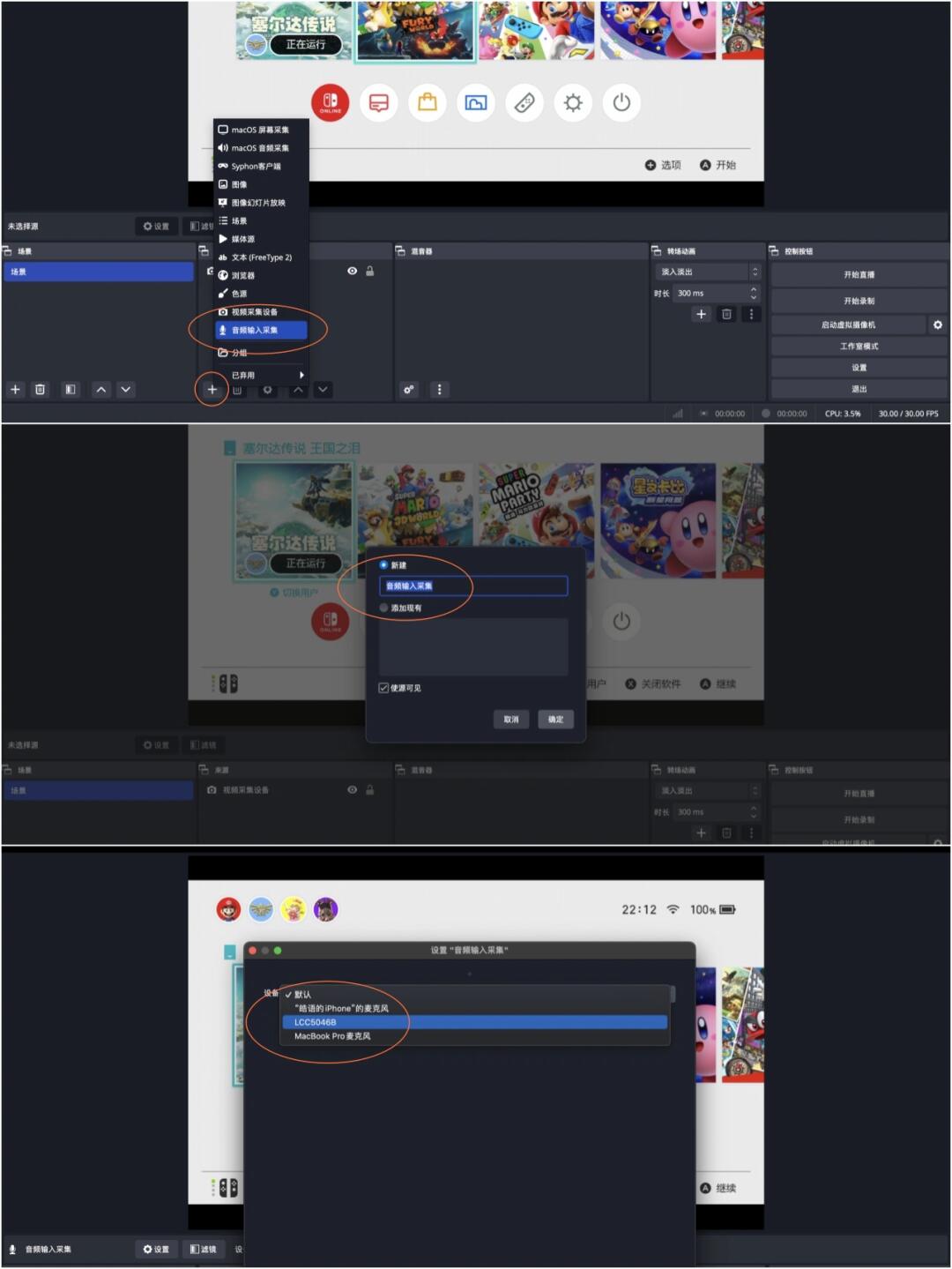
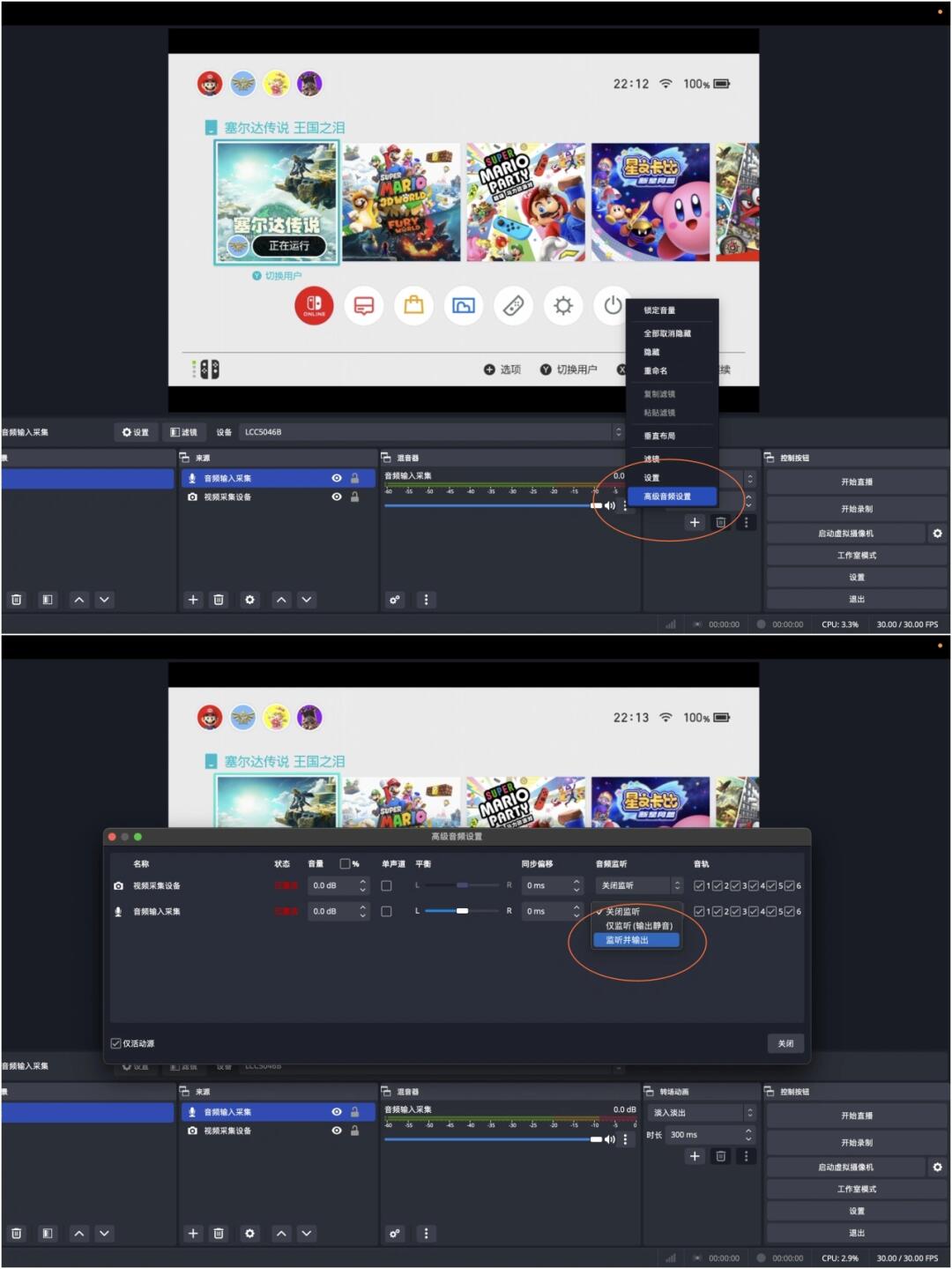
[草莓R]接下来是电脑端OBS的设置,稍稍有点难度。别担心,跟着我的步骤来,就能轻松拿捏[派对R]。打开电脑端OBS软件,点屏幕下方的加号,选择视频采集设备,跳出的小窗口点确定。设备选择你的采集卡,点确定(见图五)。屏幕上就会出现Switch的画面,你可以调整画面的大小和位置(见图六)。然后再点加号,选择音频输入采集,跳出的小窗口点确定,设备选择你的采集卡(见图七)。屏幕下方的音频输入采集,点三个点,选择高级音频设置,把音频输入采集的音频监听改为监听并输出(见图八),这样才能把Switch的音乐录进去。
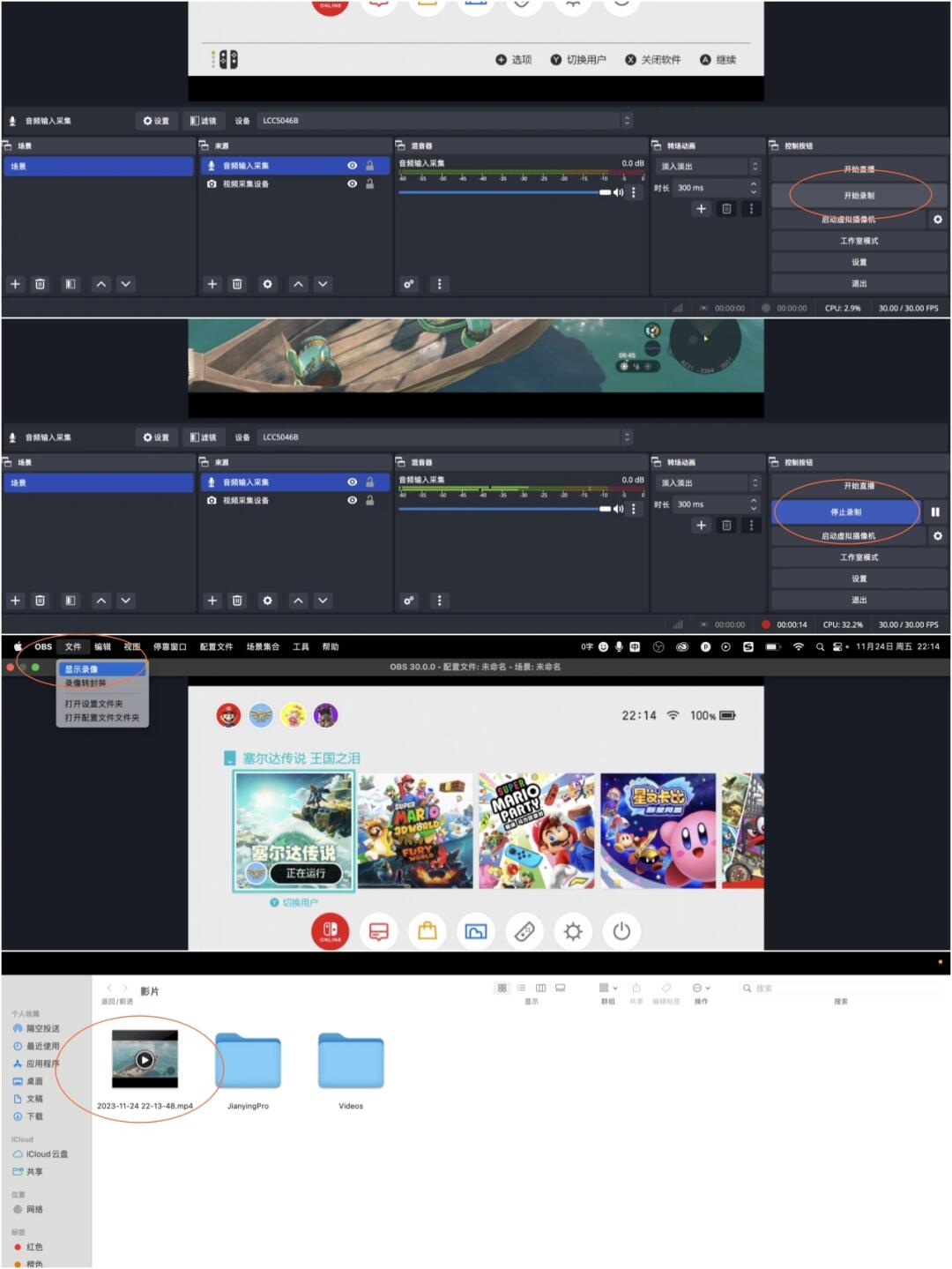
[葡萄R]以上工作都完成,就可以开始录制游戏视频了。我们点屏幕右下方的开始录制,软件就开始录制Switch的视频了。录制完成后点击蓝色的停止录制,刚才的游戏视频就会保存下来(见图九)。
[桃子R]录制好的游戏视频要怎么查看能?就知道你会这么问,给你准备好啦!点左上角的文件,选择显示录像,会跳出一个窗口,里面就是我们刚才录制的游戏视频,点击进去就可以回看啦(见图九)。
[购物车R]硬件清单:
Switch×1
绿巨能采集卡×1
HDMI线×1
USB线×1
电脑×1
软件清单:OBS Studio